프린터를 새로 샀거나 컴퓨터를 포맷했을 때, 내게 딱 맞는 드라이버를 찾는 과정이 생각보다
복잡해서 당황하신 적 있으시죠?
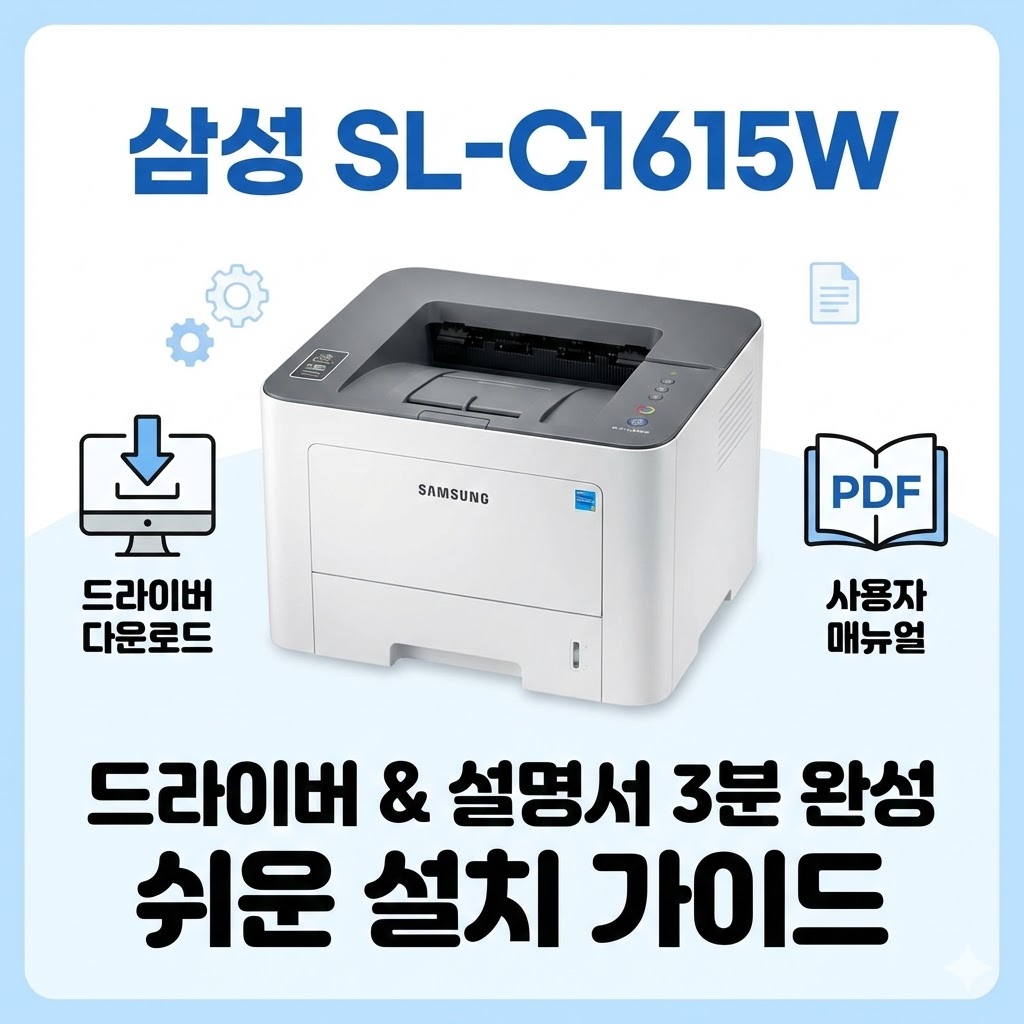
오늘은 가정이나 소규모 사무실에서 정말 많이 쓰이는 삼성 컬러 레이저 프린터 SL-C1615W 모델의
드라이버 다운로드와 설치 방법을 누구나 이해하기 쉽게 아주 차근차근 정리해 드릴게요.
이 글만 쭉 따라오시면 기계와 친하지 않은 분들도 3분 만에 인쇄 준비를 마칠 수 있습니다!
1.삼성 SL-C1615W, 이래서 많이 씁니다
드라이버를 설치하기 전에 우리 프린터가 얼마나 똑똑한 녀석인지 알고 쓰면 더 좋겠죠?
어려운 전문 용어는 빼고 딱 필요한 장점만 짚어드릴게요.
- 끊김 없는 무선 연결: Wi-Fi가 지원돼서 컴퓨터에 선을 꽂지 않아도 스마트폰이나 태블릿에서 바로 인쇄할 수 있어 정말 편합니다.
- 선명하고 또렷한 화질: 최대 9,600 × 600dpi 해상도와 삼성의 특별한 이미지 처리 기술(ReCP) 덕분에, 글씨가 번지지 않고 아주 선명하게 뽑힙니다.
- 답답함 없는 속도: 컬러와 흑백 상관없이 1분에 16장을 쑥쑥 뽑아냅니다. 첫 장이 나오는 데도 16초면 충분해요.
- 넉넉하고 다양한 용지: 기본 용지함에 250장이 들어가서 종이를 자주 채울 필요가 없고, 봉투나 광택지, 두꺼운 종이도 거뜬히 인쇄합니다.
2.내 컴퓨터에 맞는 드라이버 다운로드 (Windows / Mac)
삼성 프린터 드라이버 다운받기 👈컴퓨터와 프린터가 서로 대화를 나누려면 ‘드라이버’라는 번역기가 꼭 필요해요. 사용 중인 운영체제(OS)에 맞춰 아래 파일을 확인해 주세요.
윈도우(Windows) 사용자라면? (Win 11 / 10 / 8.1 / 7)
가장 많이 쓰시는 윈도우용 통합 드라이버입니다.
- 파일명: 삼성 SL-C1615W 프린터 드라이버 (
C141x_161x_181x_182x_Series_WIN_SPL_PCL_V3.13.06.02.07_CDV1.02.exe) - 버전: V3.13.06.02.07 (32-bit / 64-bit 공용)
- 설치 꿀팁: 파일을 다운받고 더블클릭해서 실행한 뒤, 화면에 나오는 대로 [다음] 버튼만 꾹꾹 눌러주시면 알아서 설치가 끝납니다.
맥(Mac) 사용자라면? (macOS 10.15 ~ 최신 26 Tahoe)
맥북이나 아이맥을 쓰시는 분들은 아래 파일을 다운받아 주세요.
- 파일명: 삼성 SL-C1615W Mac 드라이버 (
samsung-printer-essentials-SE-1_1_3_5.pkg) - 버전: V1.1.3.5
- 설치 꿀팁: 다운받은 파일을 실행해서 설치를 마친 후, 시스템 설정의 ‘프린터 및 스캐너’ 메뉴로 가서 내 프린터를 추가(+)해 주시면 완료됩니다!
3.공식 사용 설명서 (매뉴얼) 다운로드
“와이파이를 어떻게 잡지?”, “종이가 걸렸을 땐 어디를 열어야 할까?”, “에코 모드는 어떻게 쓰지?” 사용하다 보면 이런 궁금증이 꼭 생기기 마련입니다. 그럴 때를 대비해 한글로 된 공식 설명서를 미리 받아두시면 아주 든든해요.
- 설명서 파일명:
C18R_Printer_UG_KR_240429.pdf(한국어)
💡꿀팁: 설명서가 PDF 파일이라 스마트폰에 저장해 두시면 잃어버릴 염려도 없고, 언제든 꺼내볼 수 있어서 정말 유용합니다.
4.초보자를 위한 설치 요약 4단계
삼성 프린터 드라이버 다운받기 👈너무 길어서 헷갈리신다면 딱 이것만 기억하세요!
- 프린터 전원을 켜고 컴퓨터와 연결합니다. (USB 선으로 연결하거나, 같은 와이파이를 잡으세요)
- 내 컴퓨터에 맞는 드라이버를 다운로드하고 실행합니다.
- 화면의 안내에 따라 설치를 완료합니다.
- 잘 설치됐는지 ‘테스트 페이지 인쇄’를 눌러 확인하면 끝!
마치며 최대한 전문 용어는 빼고 누구나 쉽게 따라 하실 수 있도록 정리해 보았는데 도움이 되셨나요?
복잡한 설치 과정 없이 스마트하게 프린터를 활용하시길 바랍니다!
혹시 설치하시다가 헷갈리는 부분이나 오류 창이 뜬다면 주저하지 마시고 아래 댓글로 남겨주세요.
제가 아는 선에서 빠르고 친절하게 답변해 드리겠습니다.