오늘은 가성비와 성능을 동시에 잡아 중소규모 사무실에서 ‘효자’ 노릇을 톡톡히 하고 있는
교세라 ECOSYS MA2100cwfx 컬러 레이저 복합기의 드라이버 다운로드와
주요 특징을 정리해 드리려고 합니다.
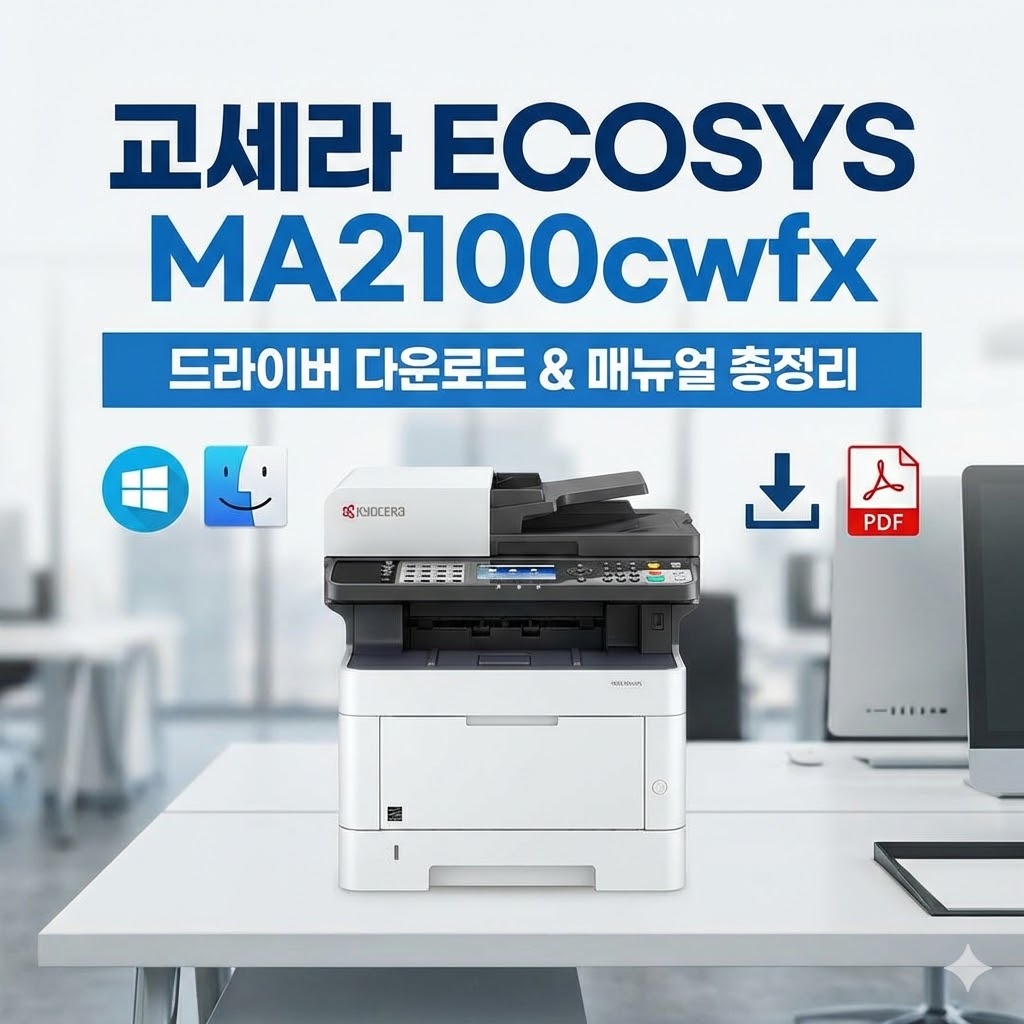
새로 복합기를 설치하시거나, PC 포맷 후 드라이버가 없어 당황하셨던 분들이라면
이 글 하나로 완벽하게 해결하실 수 있습니다!
1.교세라 MA2100cwfx, 왜 인기가 많을까?
이 모델은 단순한 프린터를 넘어선 4-in-1(인쇄, 복사, 스캔, 팩스) 기능을 컴팩트하게 담고 있습니다.
- 유지비의 제왕: 교세라만의 ECOSYS 장수명 기술로 운영 비용이 매우 저렴합니다.
- 빠른 속도: 컬러/흑백 모두 분당 21매의 쾌적한 출력 속도를 보여줍니다.
- 스마트한 연결: Wi-Fi Direct는 물론 AirPrint, 모바일 프린팅까지 지원해 스마트폰에서도 바로 뽑을 수 있죠.
- 고해상도 스캔: 이메일이나 FTP, USB로 바로 전송되는 스마트 스캔 기능이 업무 효율을 높여줍니다.
2.운영체제별 드라이버 다운로드
설치 전 본인의 PC 운영체제(OS)를 먼저 확인해 주세요.
Windows 사용자 (Win 11 / 10 / 8.1 / 7)
가장 안정적인 KX 드라이버를 추천합니다. 출력의 모든 세부 설정을 제어할 수 있습니다.
- 파일명:
Kx84_UPD_8.4.1716_en_RC5_WHQL.zip - 버전: V8.4.1716
Macintosh 사용자 (macOS 15 Sequoia 지원)
최신 macOS 버전까지 대응하는 전용 드라이버입니다.
- 파일명:
Mac55_2023.07.19-KDC-en.zip - 버전: v55.2023.07.19
3.사용 설명서(매뉴얼) 다운로드
복합기의 숨겨진 기능을 200% 활용하고 싶거나, 갑작스러운 오류를 해결하려면 매뉴얼이 필수입니다.
- 국문 사용 설명서:
ECOSYSMA2100cwfx_KO_202201.pdf(V1.0) - 주요 내용: 스캔 경로 설정(SMB/FTP), 팩스 송수신 방법, 소모품(토너) 교체 주기 안내 등
4.전문가가 알려주는 설치 꿀팁
- 네트워크 연결 권장: USB보다는 공유기에 랜선을 꽂거나 Wi-Fi로 연결하세요. 사무실 내 여러 명의 직원이 동시에 사용하기 훨씬 편리합니다.
- 드라이버 설치 시: 기존에 설치된 구형 드라이버가 있다면 반드시 ‘제어판’에서 삭제 후 새 버전을 설치해야 충돌이 없습니다.
- IP 고정: 네트워크 프린터로 쓰실 분들은 복합기 설정에서 고정 IP를 할당해 두면, 나중에 ‘프린터를 찾을 수 없음’ 같은 오류를 예방할 수 있습니다.
마무리하며 교세라 MA2100cwfx는 초기 세팅만 잘해두면 잔고장 없이 오래 쓸 수 있는 훌륭한 장비입니다.
제공해 드린 드라이버와 매뉴얼로 쾌적한 업무 환경 만드시길 바랍니다!
도움이 되셨다면 공감과 댓글 부탁드립니다. 궁금한 점은 언제든 남겨주세요!