사무실의 핵심 장비인 교세라(Kyocera) TASKalfa 3050ci를 새 PC에 연결하거나, OS 업데이트 후 재설정이 필요하신가요?
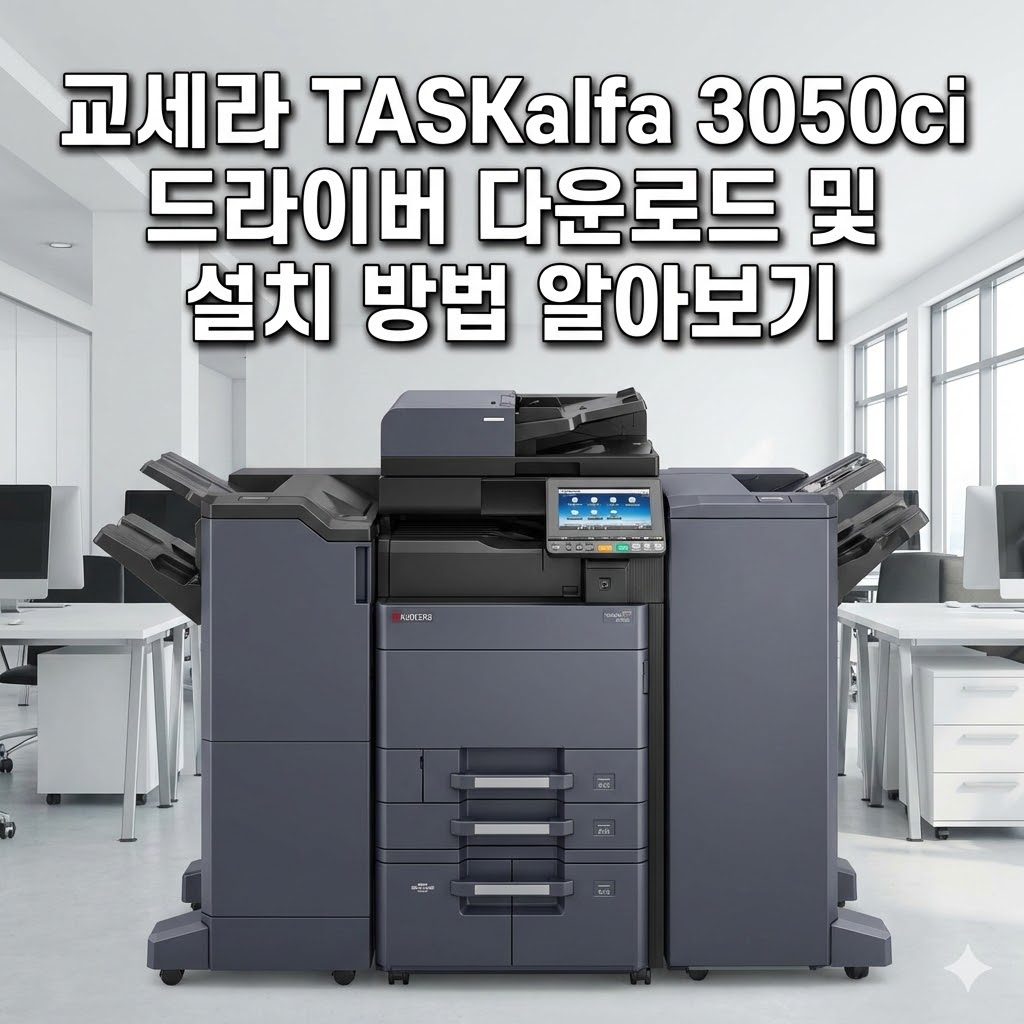
이 모델은 강력한 성능을 자랑하지만, 드라이버를 잘못 설치하면 고해상도 출력이나
스캔 기능을 100% 활용하기 어렵습니다. 오늘은 누구나 5분 만에 끝낼 수 있는
최신 드라이버 다운로드 및 설치 매뉴얼을 완벽하게 정리해 드립니다.
1.교세라 TASKalfa 3050ci 주요 사양 체크
설치 전, 본인이 사용하는 기기의 사양을 짧게 확인해 보세요.
- 인쇄 속도: A4 기준 분당 30매 (컬러/흑백 동일)
- 해상도: 최대 9,600 × 600dpi (고화질 비즈니스 문서 최적화)
- 주요 기능: 인쇄, 복사, 스캔, 팩스(옵션), 양면 출력 지원
- 연결 방식: USB 2.0, 기가비트 이더넷(네트워크 공유 가능)
2.운영 체제(OS) 호환성 확인
TASKalfa 3050ci 드라이버 다운받기드라이버를 다운로드하기 전, 현재 사용 중인 PC의 운영 체제를 먼저 확인하세요. 본 모델은 최신 Windows 11과 macOS Sequoia를 포함한 광범위한 환경을 지원합니다.
- Windows: Windows 11 / 10 / 8.1 / 7 (32bit 및 64bit 공용)
- Macintosh: macOS 15 Sequoia / 14 Sonoma / 13 Ventura ~ 10.12 Sierra 등
3.드라이버 다운로드 링크 (최신 버전)
가장 안정적인 최신 통합 드라이버입니다. 본인의 OS에 맞는 파일을 클릭하여 내려받으세요.
Windows 사용자 (추천: KX 드라이버)
가장 대중적인 드라이버로, 교세라의 모든 인쇄 옵션을 세밀하게 제어할 수 있습니다.
- 파일명:
Kx82_UPD_8.2.0623_RC9_EN_Revised.zip - 버전: V8.2.0623
- [Windows용 드라이버 다운로드 바로가기]
Mac 사용자 (macOS 전용)
맥북이나 아이맥 사용자를 위한 전용 설치 파일입니다.
- 파일명:
Mac56_2024.05.16_KDC_en.zip - 버전: V56.2024.05.16
- [macOS용 드라이버 다운로드 바로가기]
4.간단 설치 및 매뉴얼 안내
처음 기기를 세팅하거나 고급 설정을 확인하고 싶다면 아래 **사용 설명서(PDF)**를 참고하세요.
- 교세라 TASKalfa 3050ci 통합 매뉴얼
- 파일명:
2LCKMEN005.pdf - 내용: 기본 조작법, 용지 걸림 해결, 네트워크 스캔 설정 등
- 파일명:
[설치 꿀팁]
- 네트워크 연결 시: 복합기의 IP 주소를 미리 확인해 두면 수동 설치 시 매우 편리합니다.
- 기존 드라이버 삭제: 오류가 발생한다면 제어판에서 기존 드라이버를 완전히 삭제한 후 재부팅하여 설치하세요.
마치며
교세라 TASKalfa 3050ci는 내구성이 뛰어나 관리가 잘 된 드라이버 하나만으로도 훨씬 선명한 출력물을 얻을 수 있습니다. 위 링크를 통해 최신 버전을 유지하시길 권장합니다.
설치 과정 중 궁금한 점이나 오류가 발생한다면 아래 댓글로 남겨주세요!