오늘은 가정은 물론 소규모 사업장에서도 공간 차지 없이 스마트하게 활용할 수 있는 컴팩트
컬러 레이저 프린터, 삼성전자 SL-C1410W 모델의 드라이버와 매뉴얼 다운로드 정보를 준비했습니다.
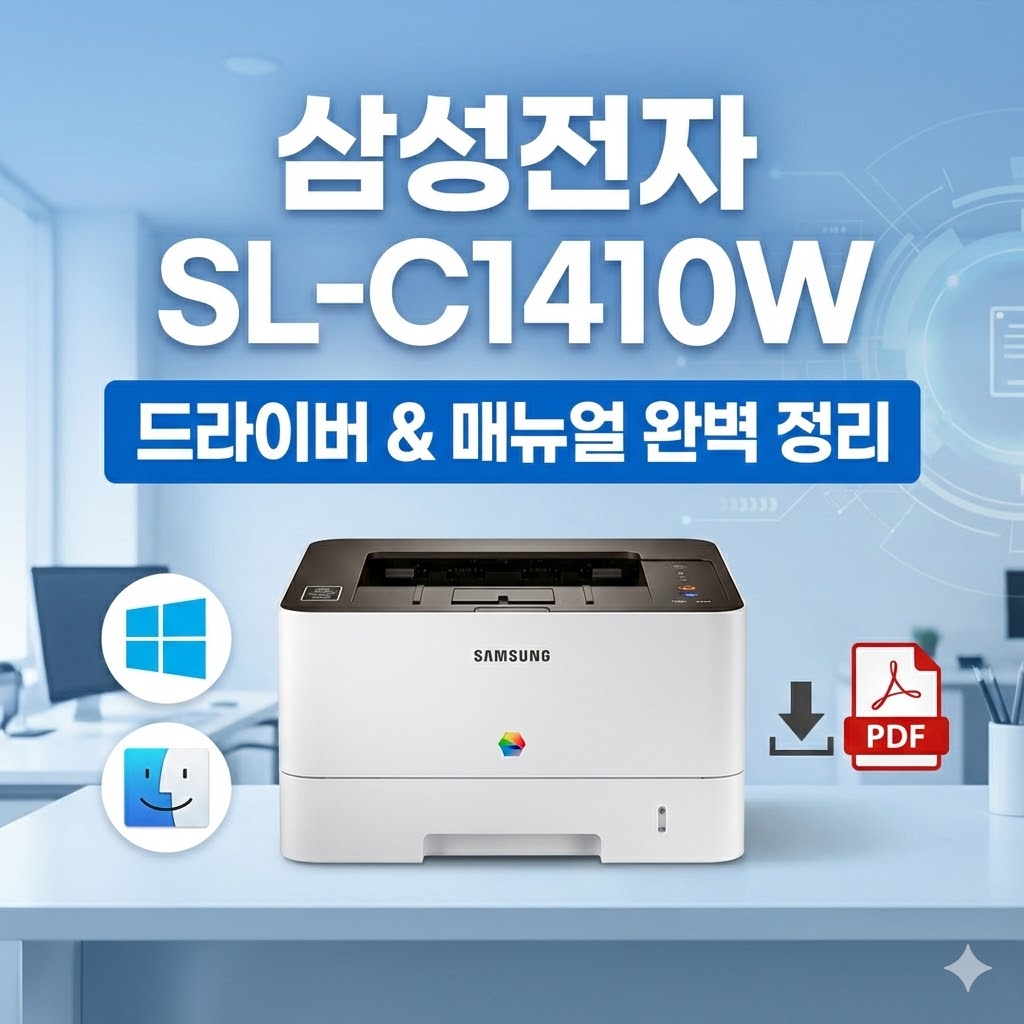
노트북이나 PC를 새로 구매하셨거나, 포맷 후 프린터 연결이 안 돼서 막막하셨다면
이 글 하나로 5분 만에 해결해 보세요!
1.삼성 SL-C1410W, 소규모 사업장에 딱 맞는 이유
드라이버 설치 전, 우리가 매일 사용하는 이 프린터의 쏠쏠한 장점들을 가볍게 체크해 볼까요?
- 작지만 강한 성능: 800MHz + 400MHz 듀얼 프로세서와 512MB 넉넉한 메모리가 탑재되어, 이미지나 표가 많은 무거운 문서도 버벅임 없이 빠르게 처리합니다.
- 압도적인 선명함: 삼성의 독자적인 ReCP 기술이 적용되어 최대 9,600 × 600dpi 해상도를 지원합니다. 특히 세금계산서나 거래처 견적서 등 공식적인 증빙 서류 출력이 잦은 일반사업자분들께 텍스트 번짐 없는 아주 깔끔하고 전문적인 결과물을 제공합니다.
- 스마트 무선 출력: 번거로운 랜선 없이도 Wi-Fi 802.11 b/g/n 및 Wi-Fi Direct를 지원해 스마트폰이나 태블릿에서 바로 무선 출력이 가능합니다.
2.운영체제별 공식 드라이버 다운로드
자신의 PC 운영체제(OS)에 맞는 드라이버를 확인하신 후 설치를 진행해 주세요.
Windows 윈도우용 드라이버
가장 범용적으로 사용되는 윈도우 전용 설치 드라이버입니다.
- 지원 OS: Windows 11, Windows 10, Windows 8.1, Windows 7 (32-bit / 64-bit 모두 호환)
- 파일 이름:
C141x_161x_181x_182x_Series_WIN_SPL_PCL_V3.13.06.02.07_CDV1.02.exe - 버전: V3.13.06.02.07
Mac 맥북/아이맥용 드라이버
최신 macOS에 완벽하게 대응하는 애플 기기 전용 필수 드라이버입니다.
- 지원 OS: macOS 15 Sequoia, 14 Sonoma, 13 Ventura ~ 10.15 Catalina
- 파일 이름:
samsung-printer-essentials-SE-1_1_3_5.pkg - 버전: V1.1.3.5
3.사용자 매뉴얼 (설명서) 다운로드
수동 양면 인쇄 방법, 라벨지나 두꺼운 카드지 급지 방법, 그리고 램프에 빨간불이 들어왔을 때의 오류 해결법 등 상세한 정보가 필요하다면 공식 한국어 매뉴얼을 꼭 확인해 보세요.
- 다운로드 파일:
C18R_Printer_UG_KR_240429.pdf - 지원 언어: 한국어
4.설치 꿀팁 💡
- 무선 연결(Wi-Fi) 세팅: 공유기를 통해 무선으로 연결하실 때는 프린터 본체와 공유기가 같은 공간에 있는 것이 좋습니다. 설치 프로그램의 안내에 따라 WPS 버튼을 누르거나 USB 케이블로 임시 연결하여 와이파이 비밀번호를 세팅해 주시면 됩니다.
- 수동 양면 인쇄 주의점: 이 모델은 ‘자동’ 양면 인쇄가 아닌 ‘수동’ 양면 인쇄를 지원합니다. 화면에 양면 인쇄 팝업이 뜨면, 먼저 출력된 용지를 방향 그대로 다시 급지함에 넣어주셔야 뒷면이 인쇄되니 이 점 꼭 참고해 주세요!
마무리하며 삼성 SL-C1410W는 월 최대 4만 매까지 견디는 내구성과 깔끔한 디자인으로 어디에
두어도 제 몫을 다하는 든든한 프린터입니다. 공유해 드린 자료로
오늘 하루도 막힘없이 쾌적한 업무 시간 보내시길 바랍니다.
글이 도움이 되셨다면 공감 버튼 한 번 꾹 눌러주시고,
설치 중 막히는 부분이 있다면 편하게 댓글 남겨주세요!