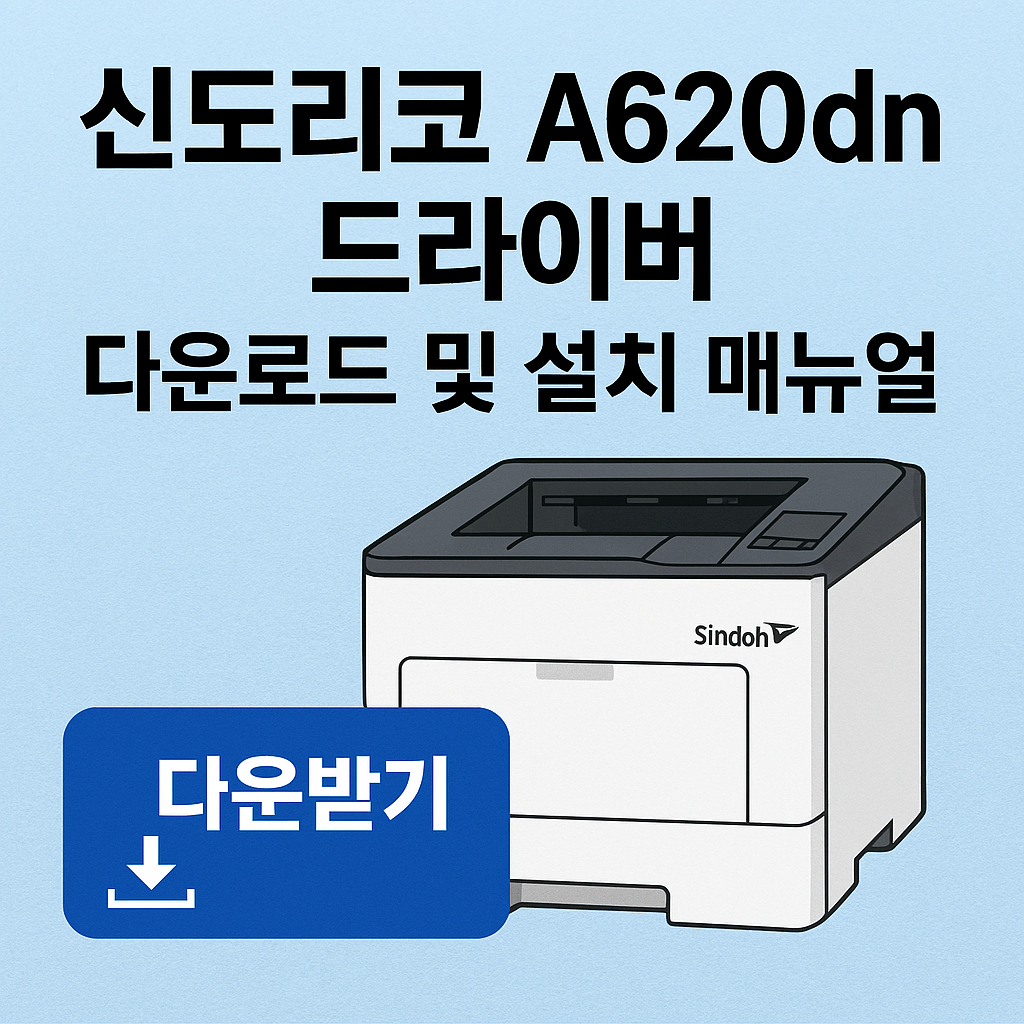
1.신도리코 A620dn 드라이버 다운로드
사용 중인 운영체제(OS)에 맞는 드라이버를 다운로드하여 프린터의 모든 기능을 활성화하세요.
Windows용 통합 드라이버 (PCL6)
가장 일반적인 사무 환경에서 사용되는 표준 드라이버입니다.
- 지원 OS: Windows 11 / 10 / 8.1 / 7 (32-bit & 64-bit 공용)
- 파일명:
A420_A621_M420_PCL6_EPIT_x86x64_1.0.2.0.zip - 버전: V1.0.2.0
- 신도리코 공식 다운로드 센터 바로가기 > *※ 위 공식 홈페이지 링크로 접속 후 모델명 ‘A620dn’을 검색하시면 최신 드라이버를 안전하게 받으실 수 있습니다.
2.사용 설명서 및 매뉴얼 다운로드
신도리코 프린터 드라이버 다운받기 👈프린터의 초기 설정, 용지 걸림 해결, 네트워크 보안 설정법이 담긴 매뉴얼입니다.
- 파일명:
A420_A620_LP4040_LP4090 Manual.zip - 버전: V1.0
- 주요 내용: 하드웨어 설치 가이드, 양면 인쇄 설정, 소모품 교체 방법
3.신도리코 A620dn 주요 특징
A620dn은 대량 인쇄가 필요한 중소규모 사무실에 최적화된 고성능 흑백 레이저 프린터입니다.
| 구분 | 주요 사양 |
| 인쇄 속도 | 분당 최대 40페이지 (첫 장 출력 4.5초) |
| 해상도 | 1200 x 1200 dpi (고해상도 텍스트) |
| 용지 용량 | 기본 350매 (최대 1,080매 확장 가능) |
| 주요 기능 | 자동 양면 인쇄 기본 탑재 |
| 연결성 | USB 2.0, 기가비트 이더넷 (네트워크 지원) |
| 보안 | IP/MAC 필터링, SSL/TLS 암호화, IPSec 지원 |
4.드라이버 설치 및 연결 가이드
프린터를 처음 연결하시나요? 아래 순서대로 진행해 보세요.
- 준비: 프린터 전원을 켜고 컴퓨터와 USB 또는 네트워크 케이블로 연결합니다.
- 압축 해제: 다운로드한 ZIP 파일의 압축을 풉니다.
- 설치 실행:
Setup.exe파일을 마우스 오른쪽 버튼으로 클릭하여 ‘관리자 권한으로 실행’합니다. - 포트 설정: * USB 연결: 자동으로 장치를 인식합니다.
- 네트워크 연결: 프린터의 IP 주소를 입력하거나 검색 기능을 통해 선택합니다.
- 테스트 인쇄: 설치 완료 후 ‘테스트 페이지 인쇄’를 통해 정상 작동 여부를 확인합니다.
자주 묻는 질문 (FAQ)
신도리코 프린터 드라이버 다운받기 👈- Q: Windows 11에서도 작동하나요?
- A: 네, 최신 PCL6 드라이버는 Windows 11과 완벽하게 호환됩니다.
- Q: 인쇄물이 흐리게 나옵니다.
- A: 토너 절약 모드가 켜져 있는지 확인하거나, 드라이버 설정에서 해상도를 1200dpi로 높여보세요.
- Q: 네트워크 연결이 안 됩니다.
- A: 프린터의 IP 주소가 공유기와 같은 대역에 있는지 확인하고, 필요시 보안 설정(IP 필터링)을 체크해야 합니다.
도움이 되셨나요? 설치 과정에서 오류가 발생하거나 특정 기능 설정법이
궁금하시면 언제든 댓글로 질문을 남겨주세요!