소규모 사무실이나 개인 작업실에 딱 맞는 콤팩트한 흑백 레이저 프린터, 신도리코(SINDOH) A510dn을
사용 중이신가요? 빠르고 효율적인 출력 성능을 자랑하는 이 모델의 드라이버 설치 방법과
주요 특징을 알기 쉽게 정리해 드립니다.
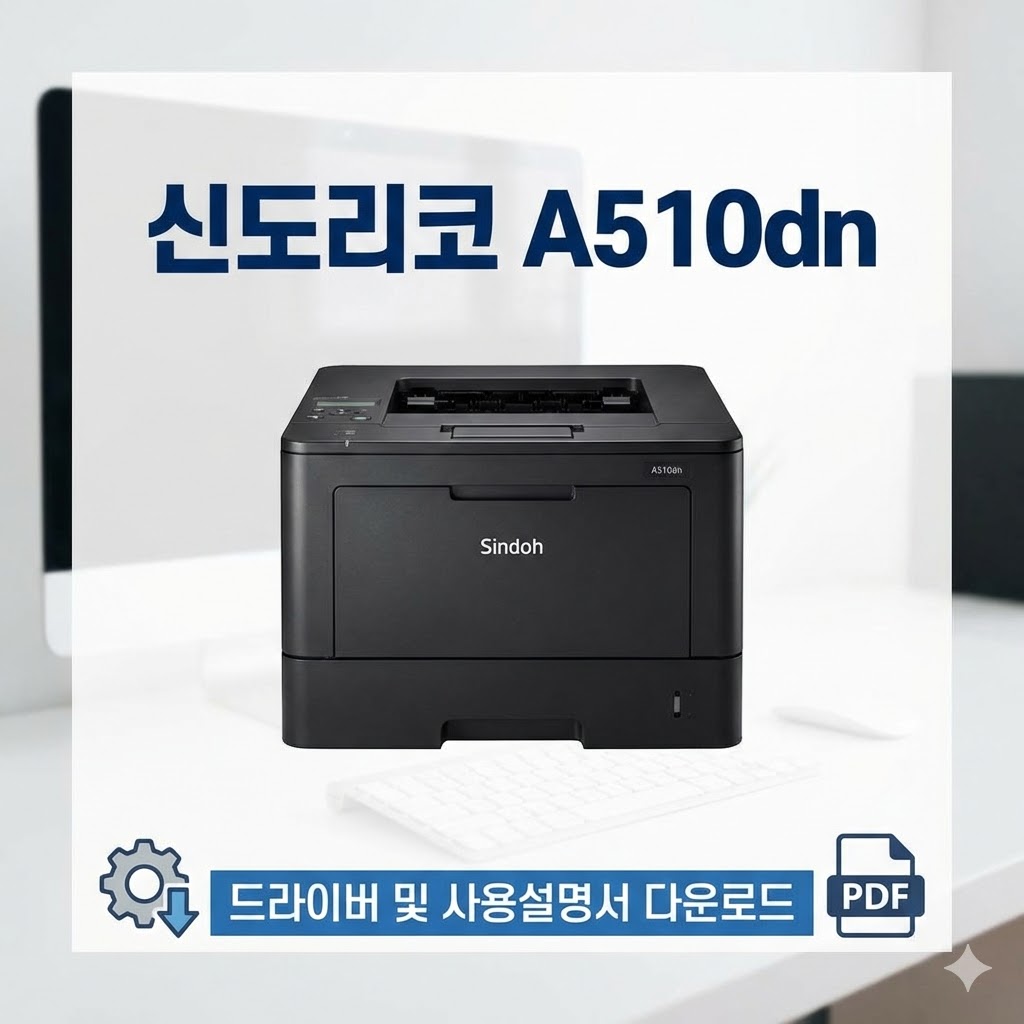
1.신도리코 A510dn, 어떤 점이 좋을까요? (주요 특징)
작지만 강한 성능으로 중소규모 업무 환경에 최적화된 모델입니다.
2.운영체제별 드라이버 다운로드
프린터를 컴퓨터와 정상적으로 연결하려면 내 PC 운영체제(OS)에 맞는 드라이버 설치가 필수입니다. 아래에서 확인해 보세요.
Windows 사용자 (11 / 10 / 8.1 / 7)
신도리코 드라이버 다운로드 👈- 파일명: 신도리코 A510dn PCL6 프린터 드라이버 (
A510_HBP_EPIT_x32_x64_3.3.1.0.zip) - 버전: V3.3.1.0 (32-bit / 64-bit 공용)
- 설치 팁: 다운로드 후 압축을 풀고 설치 프로그램(Setup)을 실행하면, 네트워크나 USB로 연결된 프린터를 자동으로 인식해 설치를 진행합니다.
Mac 사용자 (macOS 10.15 Catalina ~ 최신 26 Tahoe 지원)
- 파일명: 신도리코 A510dn Mac 드라이버 (
Mac DriverMono.zip) - 버전: V1.0
- 설치 팁: 압축을 해제한 후 설치 파일을 실행하세요. 설치가 완료되면 Mac의 ‘시스템 설정 > 프린터 및 스캐너’에서 프린터를 추가해 주시면 됩니다.
3.사용 설명서 (매뉴얼) 다운로드
용지 걸림 해결, 네트워크(IP) 설정, 세부 인쇄 옵션 등 자세한 사용법이 궁금하시다면 공식 매뉴얼을 참고해 보세요.
- 설명서 파일명:
A510dn_LP3112dn_사용설명서.pdf(V1.0)
💡 팁: PDF 파일이므로 다운로드해 두셨다가 컴퓨터나 스마트폰에서 필요할 때마다 열어보시면 유지보수에 큰 도움이 됩니다.
4.간단 설치 순서 요약
신도리코 드라이버 다운로드 👈- 프린터에 전원을 켜고 PC와 USB 케이블 또는 랜선(네트워크)으로 연결합니다.
- 위 목록에서 내 운영체제에 맞는 드라이버를 다운로드하고 압축을 풉니다.
- 설치 마법사를 실행하여 화면의 안내에 따라 ‘다음’을 클릭합니다.
- 설치가 완료되면 ‘테스트 페이지 인쇄’를 눌러 정상적으로 출력되는지 확인합니다.
마치며 신도리코 A510dn은 잔고장이 적고 유지비가 저렴해 실무에서 정말 유용한 프린터입니다.
설치 중 막히는 부분이 있거나 추가로 궁금한 점이 있다면 언제든 댓글로 남겨주세요!