사무실에서 하루에도 수백 장씩 문서를 뽑아야 할 때, 든든하게 제 몫을 다하는 프린터가 바로
신도리코(SINDOH) A700dn이죠!
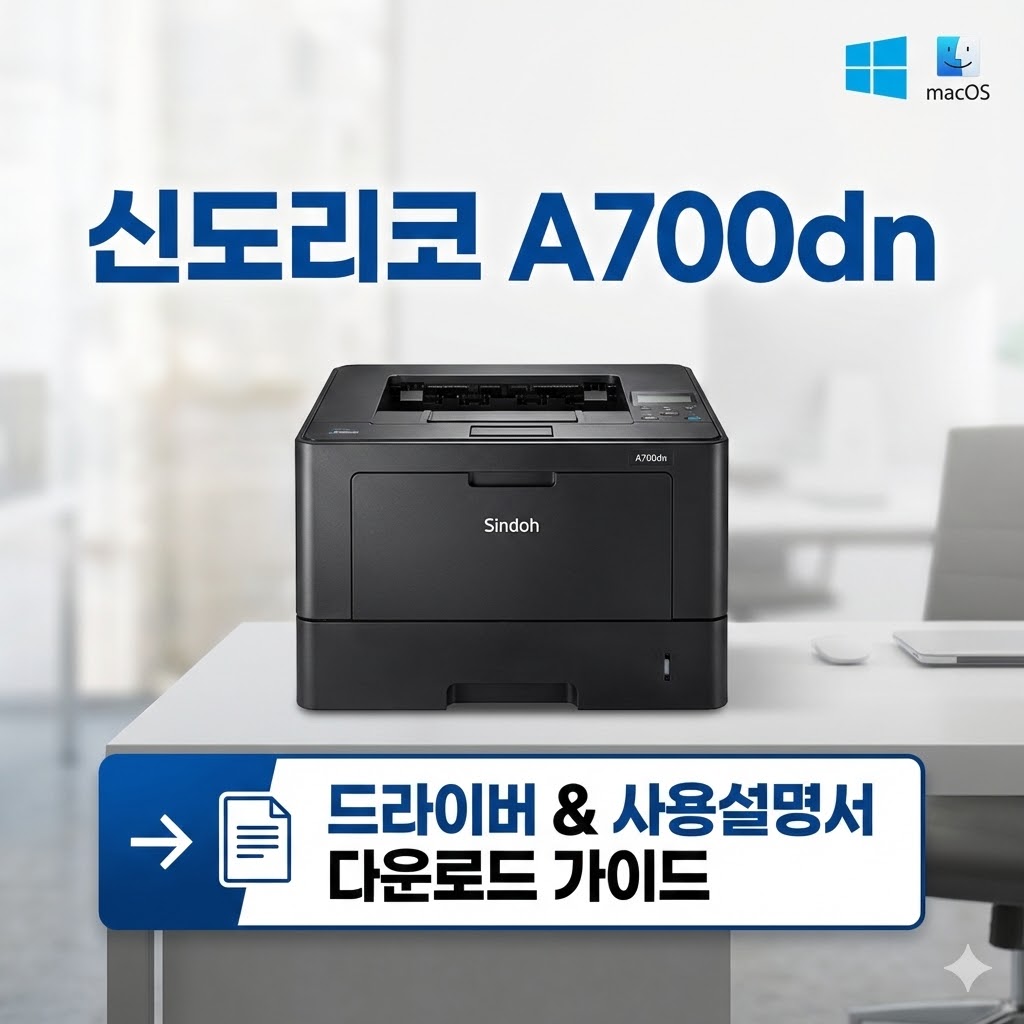
하지만 컴퓨터를 새로 바꾸거나 포맷했을 때, 복잡한 홈페이지에서 내 컴퓨터에 맞는 드라이버를 찾는 건
은근히 피곤한 일입니다. 그래서 오늘은 누구나 글만 보고도 5분 안에 설치를 끝낼 수 있도록
드라이버 다운로드 링크와 설치 방법을 아주 쉽게 정리해 드릴게요.
1.우리 사무실의 일꾼, A700dn의 매력 포인트
드라이버 설치 전, 이 녀석이 얼마나 성능이 좋은 기기인지 알면 더 애착이 가실 거예요!
- 압도적인 스피드: 1분에 무려 55장을 뽑아냅니다. 인쇄 버튼을 누르고 단 4.5초면 첫 장이 나올 정도로 성격이 아주 급하고 빠릅니다.
- 대용량 급지: 기본 용지함에만 550장이 들어가서 종이를 자주 채워 넣는 귀찮음이 없습니다.
- 알뜰한 양면 인쇄: 자동 양면 인쇄 기능이 기본으로 들어가 있어 이면지나 용지값을 크게 절약할 수 있습니다.
- 철통 보안: 여러 사람이 쓰는 환경인 만큼, 네트워크나 데이터를 보호하는 보안 기능이 아주 탄탄합니다.
2.내 컴퓨터(OS)에 맞는 드라이버 다운로드
프린터가 컴퓨터의 명령을 알아듣게 하려면 ‘드라이버’가 꼭 필요합니다. 아래에서 내 컴퓨터 환경에 맞는 파일을 확인하세요.
신도리코 프린터 드라이버 다운로드 👈윈도우(Windows) 사용자 (Win 11 / 10 / 8.1 / 7)
윈도우 환경에서 가장 안정적으로 작동하는 PCL6 드라이버입니다.
- 파일명: 신도리코 A700dn PCL6 프린터 드라이버 (
A700dn_PCL_XL_EPIT_x32_x64_3.1.0.0.zip) - 버전: V3.1.0.0 (32-bit 및 64-bit 모두 지원)
- 설치 꿀팁: 파일을 다운받은 후 **[압축 풀기]**를 먼저 해주세요. 폴더 안에 있는 설치 파일(Setup)을 실행하고 화면의 안내에 따라 ‘다음’만 누르시면 됩니다.
맥(Mac) 사용자 (macOS 10.15 ~ 최신 26 Tahoe)
맥북이나 아이맥을 쓰시는 분들을 위한 전용 파일입니다.
- 파일명: 신도리코 A700dn Mac 드라이버 (
Mac DriverMono.zip) - 버전: V1.0
- 설치 꿀팁: 다운받아 압축을 푼 뒤 설치를 진행해 주세요. 그 후 맥의 [시스템 설정] -> [프린터 및 스캐너] 메뉴에서 프린터를 추가(+)해 주셔야 완벽하게 연결됩니다.
3.공식 사용 설명서 (매뉴얼) 다운로드
“용지가 걸렸는데 어디를 열어야 하지?”, “네트워크 IP 설정은 어떻게 바꾸지?” 사용하시다 보면 이런 세세한 설정법이 필요할 때가 반드시 옵니다. 그때를 대비해 공식 설명서를 다운로드해 두세요!
- 설명서 파일명:
A700_LP5070dn_사용설명서.pdf(V1.0)
💡꿀팁: PDF 파일로 되어 있으니, 컴퓨터 바탕화면이나 스마트폰에 저장해 두셨다가 필요할 때 검색해서 보시면 유지보수가 훨씬 편해집니다.
4.초보자를 위한 초간단 설치 요약
복잡한 거 딱 질색이신 분들은 이 순서만 기억하세요!
신도리코 프린터 드라이버 다운로드 👈- 프린터 전원을 켜고 PC와 USB 선 또는 랜선(네트워크)으로 연결합니다.
- 위에서 내 컴퓨터에 맞는 드라이버를 다운받아 압축을 풉니다.
- 설치 프로그램을 실행해서 [다음] 버튼을 눌러 끝까지 진행합니다.
- 설치가 끝난 후, 꼭 ‘테스트 페이지 인쇄’를 눌러 종이가 잘 나오는지 확인하면 끝!
마치며 최대한 어려운 전문 용어는 빼고, 독자님들 입장에서 바로 적용하실 수 있게끔 정리해 보았습니다. 인쇄 스트레스 없이 쾌적하게 업무 보시길 바랄게요!
혹시 설치를 따라 하시다가 막히는 부분이나, 컴퓨터에 알 수 없는 오류 창이 뜬다면 당황하지 마시고 아래 댓글로 남겨주세요. 제가 확인하는 대로 도움을 드리겠습니다.