엡손의 정품 무한 잉크 시스템을 탑재한 EcoTank L200은 경제적인 인쇄 환경을 제공하는 올인원 프린터입니다. 윈도우 11 최신 버전부터 맥 OS까지, 기기에 맞는 드라이버와 매뉴얼을 확인하여 설치해 보세요.
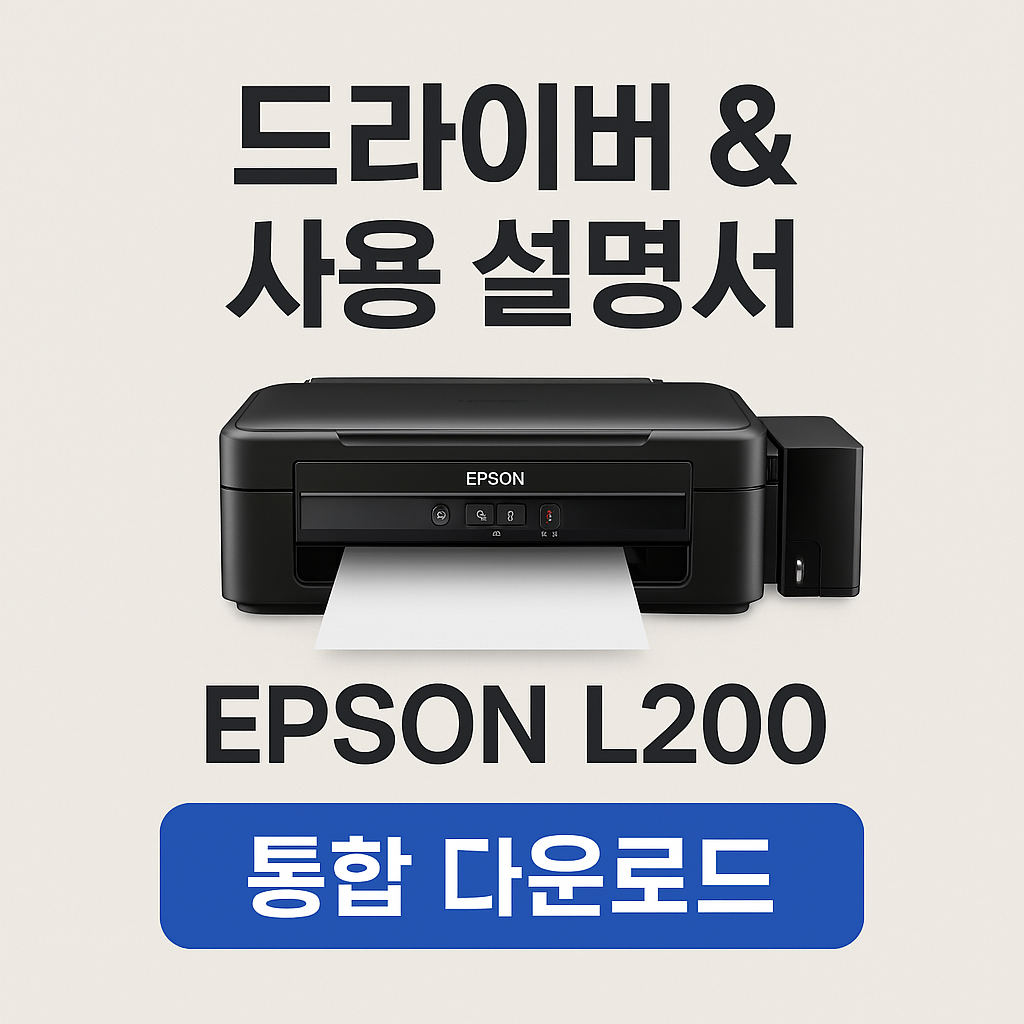
1.엡손 L200 주요 사양 안내
- 유형: 올인원 잉크젯 (인쇄, 복사, 스캔)
- 인쇄 해상도: 최대 $5760 \times 1440$ dpi
- 인쇄 속도: 흑백 최대 27ppm (A4 기준)
- 잉크 효율: 흑백 4,000매 / 컬러 6,500매 (대용량 잉크 탱크)
- 연결 방식: USB 2.0 하이 스피드
2.드라이버 다운로드 (Windows & macOS)
사용 중인 운영체제를 확인한 후 아래의 링크 또는 파일명을 참고하여 다운로드하시기 바랍니다.
Windows용 드라이버
대부분의 최신 PC는 64비트를 사용하지만, [제어판 > 시스템]에서 미리 확인하시는 것이 좋습니다.
| 운영체제 구분 | 파일명 (설치 파일) | 비고 |
| Windows (32-bit) | L100_L200_x86_675HomeExportAsia_s.exe | Win XP ~ Win 11 지원 |
| Windows (64-bit) | L100_L200_x64_675HomeExportAsia_s.exe | Win XP ~ Win 11 지원 |
macOS용 드라이버
- 지원 버전: macOS 10.5.8 이상 (최신 버전은 엡손 공식 홈페이지의 자동 감지 기능을 권장합니다.)
[참고] 엡손 공식 고객지원 페이지에서 ‘L200’을 검색하시면 현재 접속한 PC 환경에 맞는 최신 소프트웨어(Epson Scan, Easy Photo Print 등)를 일괄 다운로드할 수 있습니다.
3.사용 설명서 및 매뉴얼 다운로드
프린터 초기 세팅, 잉크 충전 방법, 오류 해결 방법이 담긴 한글 매뉴얼입니다.
- 문서 명칭: 엡손 L200 사용설명서 (User Guide)
- 파일명:
L200_UG.pdf - 언어: 한국어
- [매뉴얼 다운로드 바로가기] (클릭 시 PDF 파일이 열립니다.)
4.드라이버 설치 방법 (간단 요약)
- 연결 해제: 드라이버 설치 전까지 프린터와 컴퓨터의 USB 케이블을 연결하지 마세요.
- 파일 실행: 다운로드한 드라이버 파일(
.exe)을 실행합니다. - 지침 준수: 화면에 나오는 안내에 따라 설치를 진행합니다.
- 케이블 연결: 설치 과정 중 “프린터를 연결하세요”라는 메시지가 나오면 USB 케이블을 꽂고 전원을 켭니다.
- 테스트 인쇄: 설치 완료 후 테스트 페이지를 인쇄하여 정상 작동을 확인합니다.
자주 묻는 질문 (FAQ)
- Q: 윈도우 11에서도 작동하나요?
- A: 네, 기존 윈도우 10 드라이버와 호환 모드를 통해 정상적으로 사용 가능합니다.
- Q: 잉크를 충전했는데 인쇄가 안 돼요.
- A: L200 모델은 잉크 충전 후 제품 하단 또는 측면의 잉크 수송 잠금 장치가 ‘인쇄 모드’로 되어 있는지 반드시 확인해야 합니다.
도움이 필요하신가요?
설치 중에 오류가 발생하거나 특정 기능 설정법이 궁금하시다면 아래 댓글로 질문을 남겨주세요!