프린터 잉크 채우랴, 종이 채우랴, 거기다 드라이버 설치까지…
새 프린터를 세팅하는 건 은근히 진 빠지는 일이죠?
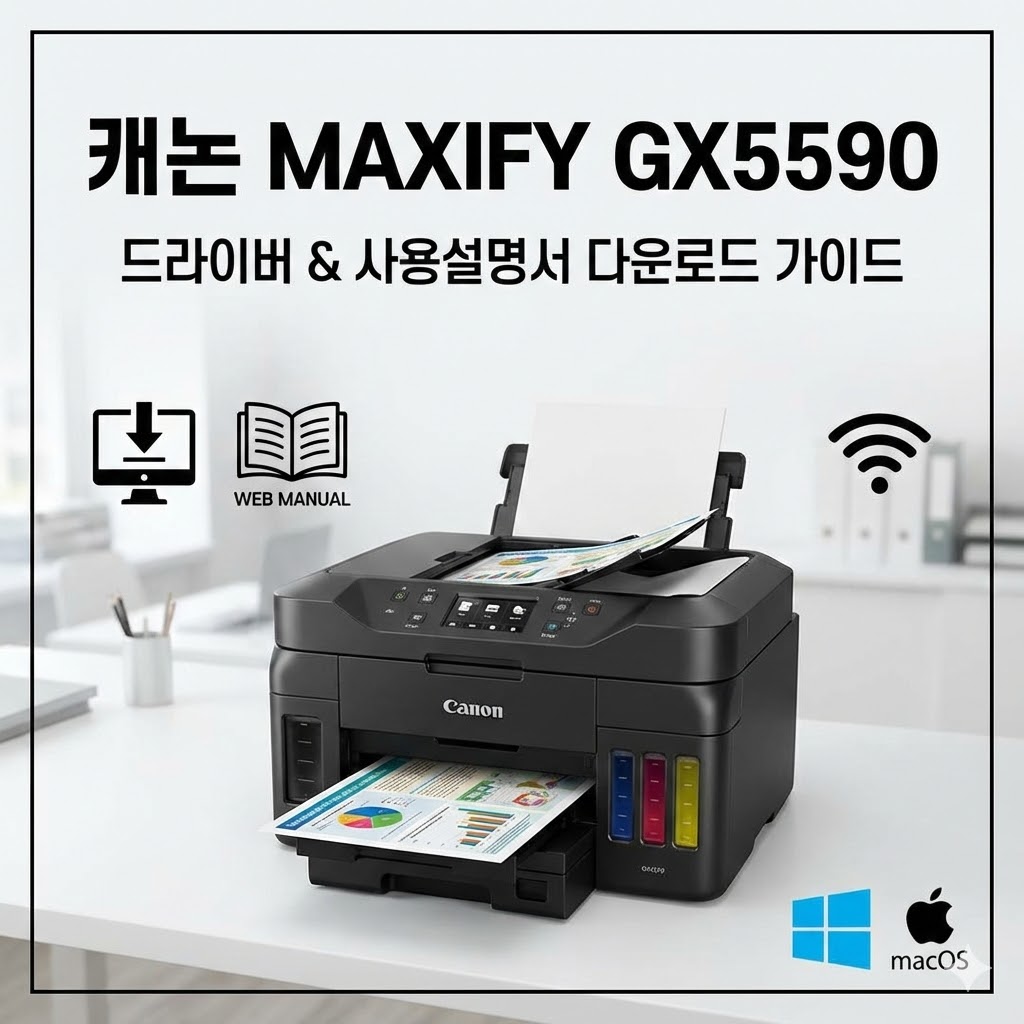
그래서 오늘은 사무실의 든든한 대용량 잉크젯 프린터, 캐논 MAXIFY GX5590 모델의 드라이버
다운로드 링크와 설치 방법을 아주 쉽게 정리해 왔습니다.
기계와 안 친하신 분들도 아래 순서대로만 천천히 따라오시면 5분 안에 인쇄 준비를 마칠 수 있습니다!
1.캐논 GX5590, 우리 사무실에 왜 좋을까요?
설치 전에 우리가 쓸 기기가 얼마나 똑똑한 녀석인지 장점부터 쏙쏙 뽑아볼게요.
- 괴물 같은 잉크 용량 (메가탱크): 한 번 잉크를 가득 채우면 흑백은 최대 6,000장, 컬러는 무려 14,000장까지 거뜬하게 뽑아냅니다. 유지비 걱정을 확 덜어주죠!
- 종이 채울 걱정 끝: 전면 용지함 2개, 후면 1개까지 총 600장의 종이를 미리 넣어둘 수 있습니다.
- 답답함 없는 스피드: 잉크젯인데도 흑백 24ipm, 컬러 15.5ipm의 속도로 웬만한 레이저 프린터 부럽지 않게 빠릅니다.
- 스마트한 편의성: 알아서 양면 인쇄를 해주는 건 기본이고, 선 연결 없이 와이파이(Wi-Fi)나 스마트폰(AirPrint 등)으로 바로 인쇄할 수 있어 정말 편리합니다.
2.내 컴퓨터에 맞는 드라이버 다운로드 (Windows / Mac)
프린터가 컴퓨터의 명령을 알아듣게 하려면 꼭 ‘드라이버’를 깔아주어야 합니다. 사용 중인 컴퓨터 운영체제(OS)에 맞춰 아래 파일을 확인해 주세요.
캐논 프린터 드라이버 다운받기 👈윈도우(Windows) 사용자 (Win 11 / 10 / 8.1 / 7)
가장 많이 사용하시는 윈도우용 통합 드라이버(실행 파일)입니다.
- 파일명: Canon GX5590 MP 드라이버 (
pd__-win-gx5500-1_02-ea34_2.exe) - 설치 꿀팁: 파일을 다운로드하신 후 더블클릭해서 실행하세요. 화면에 나오는 안내에 따라 [다음] 버튼만 누르시면 프린터를 자동으로 찾아서 연결해 줍니다.
맥(Mac) 사용자 (macOS 10.15 ~ 최신 26 Tahoe)
맥북이나 아이맥 등 애플 컴퓨터를 쓰시는 분들을 위한 파일입니다.
- 파일명: Canon GX5590 macOS 드라이버 및 유틸리티 (
mms2-mac-102_0_1-ea21_3.dmg) - 설치 꿀팁: 다운받은 파일을 실행해 설치를 마친 뒤, 맥의 [시스템 설정] ➔ [프린터 및 스캐너] 메뉴로 들어가서 프린터를 추가(+)해 주시면 끝납니다!
3.온라인 사용자 설명서 (매뉴얼) 보기
“스마트폰이랑 연결은 어떻게 하지?”, “두꺼운 종이는 어디로 넣어야 할까?” 사용하다가 막히는 부분이 생기면, 무거운 책자 대신 온라인 웹 매뉴얼을 활용해 보세요. 캐논 공식 홈페이지에서 제공하는 한국어 온라인 설명서라 스마트폰에서도 쉽게 볼 수 있습니다.
- 이용 방법: 캐논 공식 홈페이지 고객센터 ➔ GX5590 검색 ➔ [온라인 설명서] 클릭 (별도의 다운로드 없이 웹페이지에서 바로 열람 가능합니다.)
4. 초보자를 위한 4단계 초간단 설치 요약
글이 길어서 헷갈리신다면 딱 이것만 기억하세요!
캐논 프린터 드라이버 다운받기 👈- 프린터의 전원을 켜고, 컴퓨터와 케이블로 연결하거나 같은 와이파이(Wi-Fi)로 잡아줍니다.
- 위에서 내 컴퓨터에 맞는 드라이버를 다운로드하고 실행합니다.
- 설치 마법사 화면이 나오면 안내에 따라 끝까지 진행합니다.
- 설치가 완료되면 ‘테스트 페이지 인쇄’를 눌러 종이가 예쁘게 잘 나오는지 확인합니다.
마치며 어려운 전문 용어는 최대한 빼고 누구나 바로 따라 하실 수 있게 정리해 보았는데 도움이 되셨나요? 새 프린터와 함께 업무 효율도 쑥쑥 올라가시길 바랍니다!
혹시 설치하시다가 알 수 없는 오류가 뜨거나 헷갈리는 부분이 있다면 당황하지 마시고 아래 댓글로 남겨주세요. 제가 아는 선에서 꼼꼼하게 도와드리겠습니다.