사무실의 든든한 일꾼, 코니카 미놀타 bizhub 042dn을 사용 중이신가요?
새로 컴퓨터를 맞췄거나 포맷 후 프린터 연결이 안 될 때 당황하지 마세요.
드라이버 설치부터 주요 특징까지 핵심만 콕 찍어 정리해 드립니다.
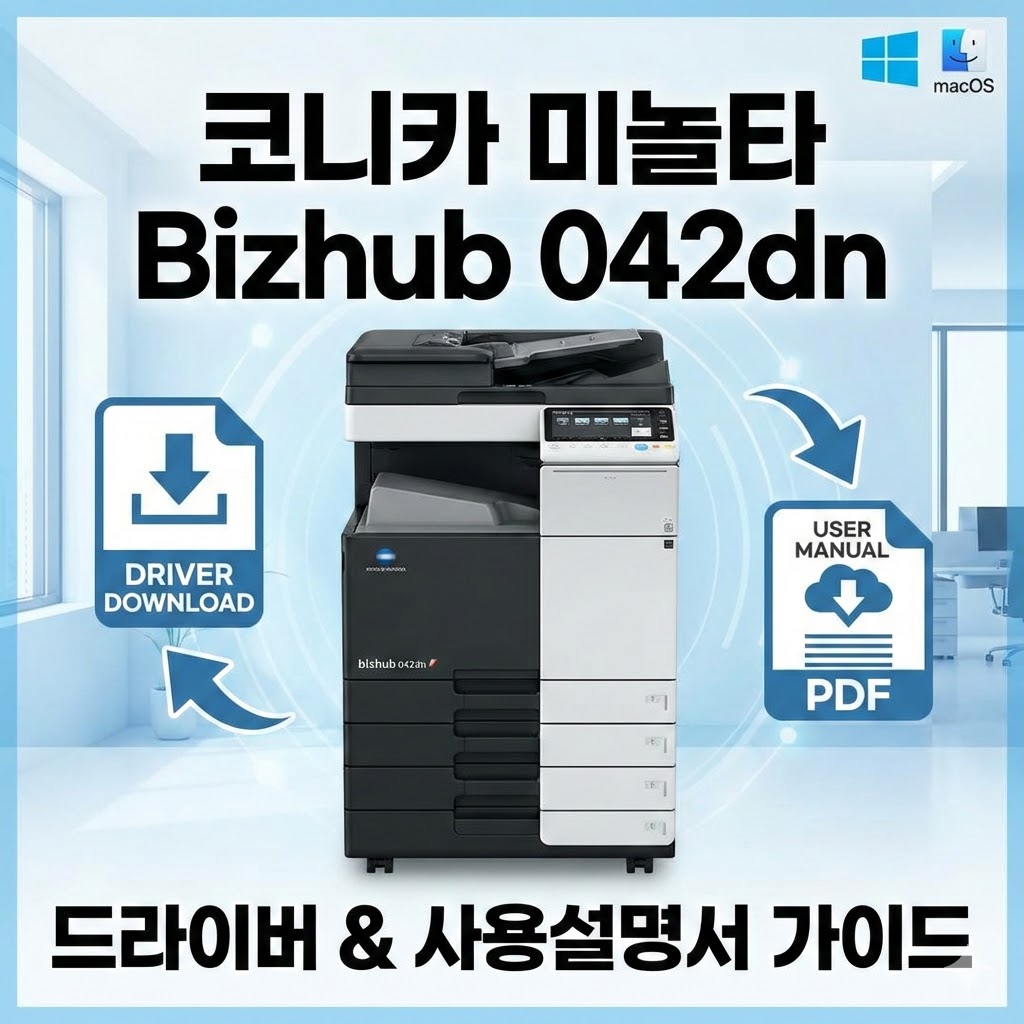
1.bizhub 042dn, 왜 좋을까요? (주요 특징)
이 모델은 빠른 속도와 높은 확장성이 매력입니다.
- 압도적인 속도: 분당 최대 42페이지를 출력하며, 첫 장이 나오는 데 7.9초면 충분합니다.
- 넉넉한 용지함: 기본 1,150매에서 옵션 추가 시 2,000매 이상 수용 가능해 용지를 자주 채울 번거로움이 없습니다.
- 스마트한 스캔: 이메일, FTP, USB는 물론 HDD로도 바로 전송할 수 있어 문서 디지털화에 최적입니다.
- 고화질 텍스트: Simitri HD 토너를 사용해 작은 글씨나 정밀한 그래픽도 선명하게 출력됩니다.
2.운영체제별 드라이버 다운로드
자신의 컴퓨터 운영체제(OS)에 맞는 드라이버를 선택해 설치하세요.
Windows 사용자 (11 / 10 / 8.1 / 7)
코니카 미놀타 드라이버 다운로드 👈가장 대중적으로 사용되는 자동 설치 버전입니다. (FAX, PS, PCL 통합)
- 파일명: Konica Minolta Bizhub 042dn 통합 드라이버
- 버전: V1.0 (ZIP 압축 형태)
- 설치 팁: 압축을 푼 뒤
Setup.exe파일을 관리자 권한으로 실행하면 자동으로 프린터를 찾아줍니다.
Mac 사용자 (macOS 10.12 ~ 15 Sequoia / 16 Tahoe 지원)
애플 컴퓨터를 사용하신다면 최신 버전의 DMG 파일을 확인하세요.
- 파일명: Konica Minolta Bizhub 042dn Mac Driver
- 버전: V11.00 (DMG 형태)
- 설치 팁: 설치 후 시스템 설정에서 Bonjour 또는 AirPrint 기능을 통해 프린터를 추가하면 더 간편하게 연결됩니다.
3.사용설명서(매뉴얼) 다운로드
기능이 워낙 많다 보니 설명서가 꼭 필요할 때가 있죠. 특히 용지 걸림 해결이나 네트워크 설정 시 유용합니다.
- 매뉴얼 명:
bizhub 283, 363, 423, 042DN 공용 설명서.pdf - 내용: 기본 조작법, 양면 인쇄 설정, 유지보수 방법 포함
코니카 미놀타 드라이버 다운로드 👈💡 팁: 설명서 파일이 PDF 형태이므로 스마트폰에 넣어두고 필요할 때마다 검색(Ctrl+F)해서 보시면 편리합니다.
4.초보자를 위한 설치 5단계
- 케이블 확인: 프린터와 공유기(네트워크) 또는 PC(USB)가 잘 연결되었는지 확인합니다.
- 드라이버 다운: 위 목록에서 내 OS에 맞는 파일을 받습니다.
- 압축 풀기: 다운로드한 파일의 압축을 풉니다.
- 설치 실행: 설치 마법사의 안내에 따라 ‘다음’을 누릅니다. (네트워크 프린터의 경우 자동으로 IP를 검색합니다.)
- 테스트 인쇄: 설치 완료 후 꼭 ‘테스트 페이지 인쇄’를 눌러 정상 작동을 확인하세요!
마치며 코니카 미놀타 bizhub 042dn은 관리가 편하고 잔고장이 적어 오랫동안 사랑받는 모델입니다.
드라이버 설치 중 오류가 나거나 궁금한 점이 있다면 언제든 댓글로 남겨주세요!