1.bizhub 283 사양 핵심 요약
설치 전, 내 복합기의 성능을 다시 한번 체크해보세요!
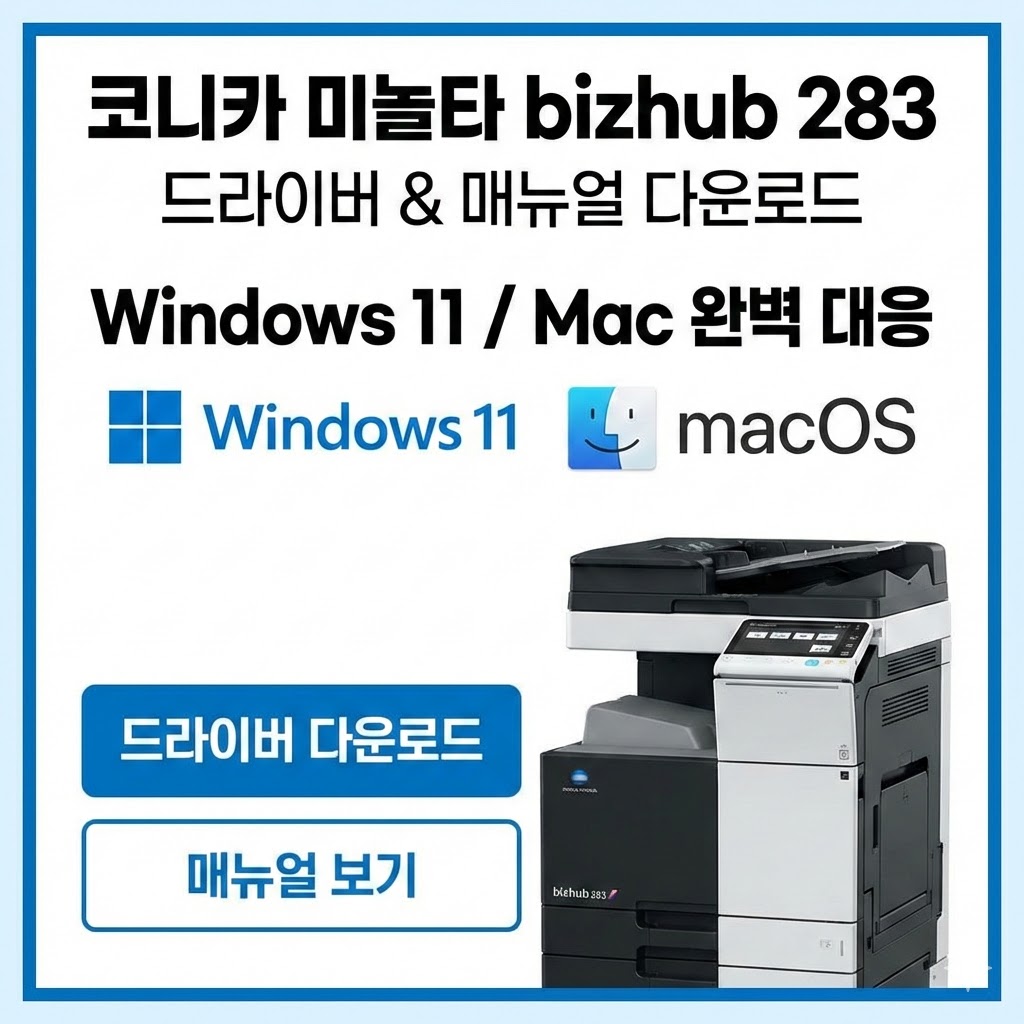
- 출력 속도: A4 기준 분당 28매 (빠른 사무 처리)
- 스캔 성능: 분당 최대 70매 (문서 디지털화 최적화)
- 주요 기능: 인쇄, 복사, 스캔 기본 탑재 (팩스 옵션)
- 특장점: 폴리머 토너 사용으로 고품질 흑백 이미지 재현
2.운영체제별 드라이버 다운로드 (Latest Version)
사용 중인 PC의 OS를 확인하신 후, 해당되는 드라이버를 내려받으세요.
bizhub 283 드라이버 다운받기Windows용 (Windows 7 ~ Windows 11 공용)
윈도우 최신 버전인 11까지 안정적으로 지원합니다. 일반 사무용이라면 PCL 드라이버를 권장합니다.
| 구분 | 버전 | 파일 형식 |
| PCL 드라이버 | V1.0 | ZIP |
| PS (PostScript) 드라이버 | V1.0 | ZIP |
| PC-FAX 드라이버 | V3.7.0.0 | ZIP |
macOS용 (Sequoia ~ High Sierra)
맥 사용자는 드라이버 설치 후 Bonjour 또는 AirPrint 기능을 활용하면 더 간편하게 연결할 수 있습니다.
| 구분 | 버전 | 파일 형식 |
| Mac 전용 드라이버 | V1.7.0.0 | DMG |
3.bizhub 283 사용설명서 (매뉴얼)
기기의 세부 설정이나 에러 코드 해결법이 궁금할 때 필수입니다. 통합 매뉴얼로 제공되니 보관해두시면 유용합니다.
- 파일명:
Bizhub 283_363_423_Series.pdf - 주요 내용: 용지 걸림 해결, 네트워크 스캔 설정, 토너 교체 방법
- [매뉴얼 통합본 다운로드]
4.1분 만에 끝내는 드라이버 설치 꿀팁
- 파일 압축 해제: 다운로드한 ZIP 파일의 압축을 먼저 풉니다.
- 설치 파일 실행:
Setup.exe파일을 관리자 권한으로 실행하세요. - 네트워크 연결: 복합기가 공유기에 연결되어 있다면 ‘자동 검색’ 기능을 통해 쉽게 IP를 잡을 수 있습니다.
- 테스트 페이지 출력: 설치 완료 후 반드시 테스트 페이지를 뽑아 연결 상태를 확인하세요.
잠깐! 혹시 설치 중에 “장치를 찾을 수 없습니다”라는 문구가 뜨나요?
복합기의 IP 주소가 수동으로 고정되어 있는지, 혹은 PC와 같은 네트워크망(Wi-Fi/유선)을 쓰고 있는지 확인해보세요.
도움이 되셨나요? 설치 과정에서 막히는 부분이 있거나 특정 OS용 드라이버가 더 필요하시다면 아래 댓글로 질문을 남겨주세요!