오늘은 소규모부터 중규모 작업 그룹까지 완벽하게 커버하는 고성능 A4 컬러 복합기, 교세라(Kyocera) ECOSYS MA3500cifx 모델의 드라이버 설치 파일과 매뉴얼 다운로드 정보를 총정리해 드립니다.
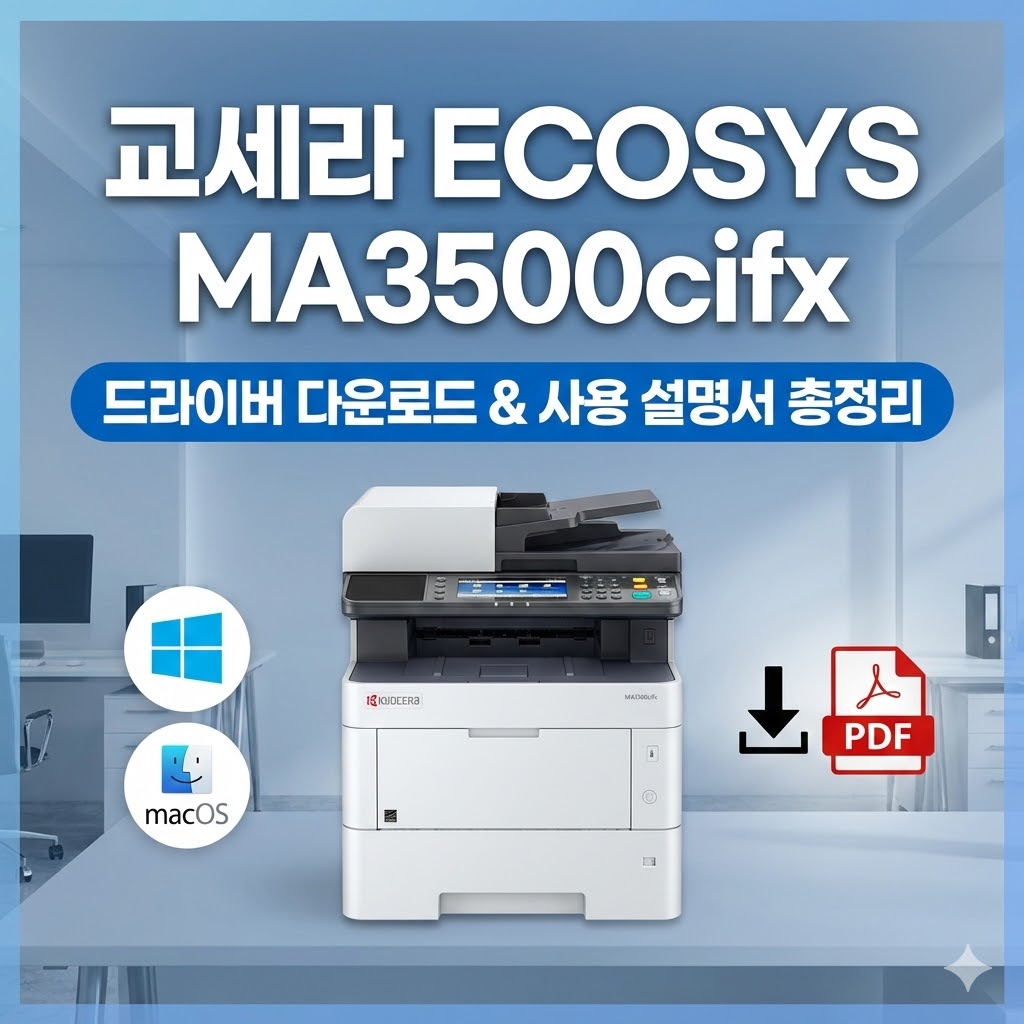
빠른 인쇄 속도는 물론 강력한 보안 기능까지 갖춘 훌륭한 장비인데요. PC를 새로 세팅하시거나 스캔 연결이 끊겨 당황하셨다면, 오늘 공유해 드리는 공식 드라이버와 꿀팁으로 빠르고 쉽게 해결해 보세요!
1.교세라 ECOSYS MA3500cifx, 왜 중소규모 오피스에 최적화되었을까?
드라이버 다운로드에 앞서, 우리가 사용하는 이 복합기가 얼마나 든든한 스펙을 가졌는지 핵심만 가볍게 짚어보겠습니다.
교세라 드라이버 다운로드 받기- 초고속 스캔 & 인쇄: 컬러/흑백 모두 분당 35페이지(35ppm)의 시원한 출력 속도를 자랑합니다. 특히 스캔의 경우, 분당 최대 100매까지 읽어 들여 문서 디지털화 작업에 탁월합니다.
- 압도적인 확장성: 기본 350매(250매 용지함 + 100매 다목적) 급지가 가능하며, 옵션 추가 시 최대 2,000매 이상 넉넉하게 적재할 수 있어 대용량 문서 처리에 유리합니다.
- 선명한 고해상도: 최대 1200 × 1200dpi의 인쇄 해상도를 지원하여 텍스트는 또렷하게, 컬러 그래픽은 부드럽게 출력해 냅니다.
- 직관적인 7인치 터치스크린: 스마트폰처럼 다루기 쉬운 7인치 풀컬러 터치 패널이 탑재되어 기기 조작과 설정이 매우 간편합니다.
- 강력한 기업용 보안: SSL/TLS 암호화, IPsec, 데이터 덮어쓰기 등 중요한 회사 기밀을 보호하는 고급 보안 기능이 기본으로 적용되어 있습니다.
2.운영체제별 공식 드라이버 다운로드
현재 사용 중인 PC의 운영체제(OS)를 먼저 확인하신 후, 알맞은 파일을 다운로드해 설치해 주세요.
Windows 윈도우용 (KX 드라이버)
윈도우 환경에서 복합기의 세부 인쇄 설정 및 모든 기능을 완벽하게 제어할 수 있는 교세라 표준 통합 드라이버입니다.
- 지원 OS: Windows 11, Windows 10, Windows 8.1, Windows 7 (32-bit / 64-bit 공용)
- 파일 이름:
Kx86_UPD_8.6.1022_en_RC1_WHQL.zip - 버전 정보: V8.6.1022
Mac 맥북/아이맥용 (Mac 드라이버)
최신 macOS 업데이트 버전에 대응하는 애플 기기 전용 설치 파일입니다.
- 지원 OS: macOS 15 Sequoia, 14 Sonoma, 13 Ventura ~ 10.15 Catalina
- 파일 이름:
Mac56_2024.05.16-KDC-en.zip - 버전 정보: v2024.05.16
3.사용 설명서 (매뉴얼) 다운로드
네트워크 IP 설정, 스캔 to SMB(PC 폴더로 스캔) 세팅, 7인치 터치스크린 조작법 등 고급 기능 활용이 필요하시다면 공식 영문 매뉴얼을 확인해 보세요. (시리즈 공용 매뉴얼이 제공됩니다.)
- 다운로드 파일:
ECOSYSMA4000cifx_EN_202306.pdf - 버전 정보: V1.0 (영문)
4.설치 꿀팁
교세라 드라이버 다운로드 받기- 압축 해제 후 설치 (필수): 윈도우와 맥 드라이버 모두 ZIP 파일로 압축되어 있습니다. 다운로드 후 파일을 더블클릭해서 바로 실행하면 설치 중 오류가 날 수 있습니다. 반드시 마우스 우클릭 후 ‘압축 풀기’를 먼저 완료하신 다음 폴더 안의 Setup 파일을 실행해 주세요.
- 안정적인 유선 네트워크 권장: 분당 100매의 초고속 스캔 기능을 원활하게 사용하려면 대용량 데이터 전송이 필수적입니다. USB 직접 연결보다는 가급적 기가비트 이더넷(유선 랜선)으로 공유기와 연결하여 네트워크 복합기로 세팅하시는 것을 강력히 추천합니다.
마무리하며 교세라 ECOSYS MA3500cifx는 1.2GHz 프로세서와 넉넉한 메모리를 탑재해 답답함 없이 쾌적한 업무 환경을 만들어주는 훌륭한 장비입니다. 공유해 드린 자료로 막힘없는 세팅 완료하시길 바랍니다!
글이 도움이 되셨다면 공감 한 번씩 꾹 눌러주시고, 설치 중 IP를 못 찾거나 스캔 설정이 어려우시다면 편하게 댓글 남겨주세요. 최대한 빠르게 도와드리겠습니다!