중소 규모 사무실에 최적화된 흑백 복합기, 교세라(Kyocera) TASKalfa MZ3200i를 사용 중이신가요?
프린터의 성능을 100% 활용하기 위해서는 최신 드라이버와 정확한 사용 설명서가 필수입니다.
이 글에서는 윈도우(Windows) 및 맥(macOS) 사용자를 위한 필수 드라이버 다운로드 링크와 설치 방법,
그리고 상세 매뉴얼 정보를 한곳에 정리해 드립니다. 복잡한 검색 없이 바로 해결하세요.
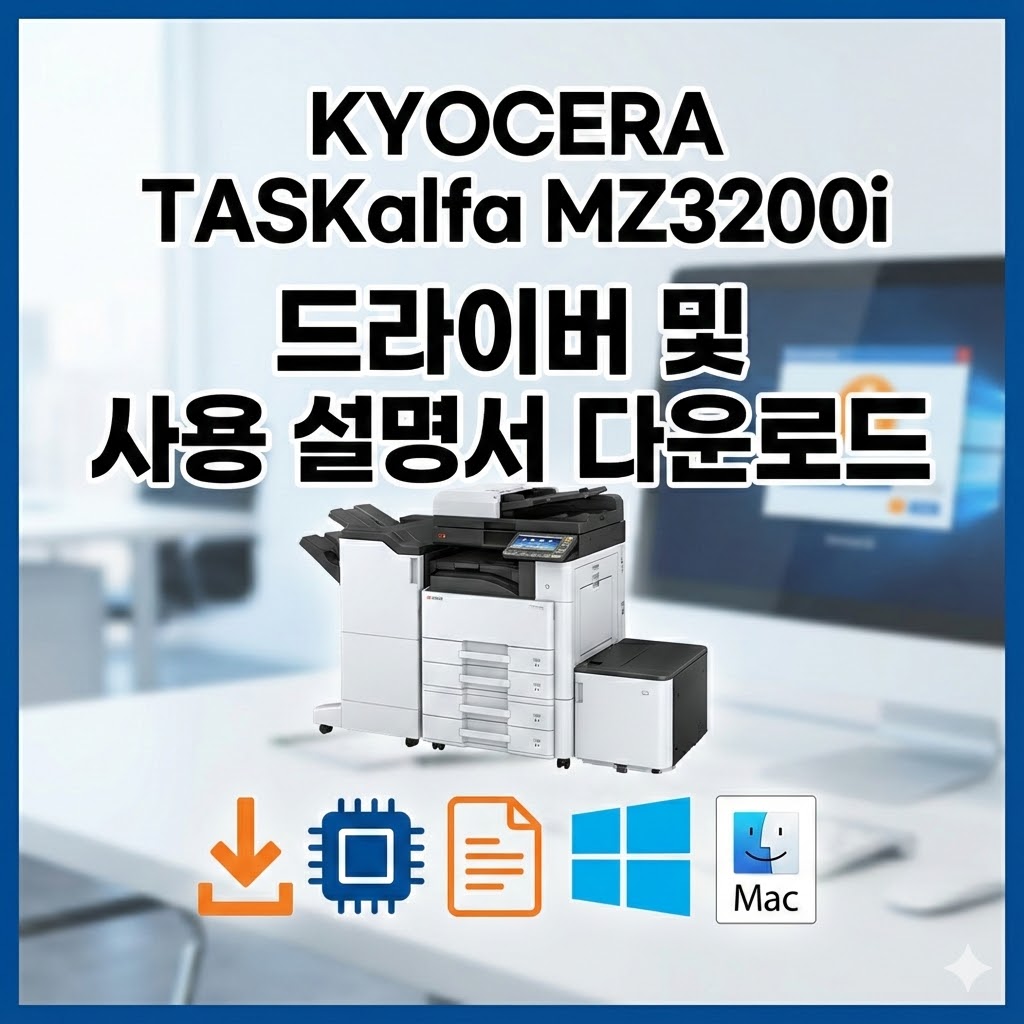
1.교세라 TASKalfa MZ3200i 주요 사양 및 특징
드라이버 설치 전, 이 복합기가 가진 강력한 기능을 확인해보세요.
- 인쇄 속도: A4 분당 최대 32매, A3 분당 최대 17매
- 고해상도: 1200 x 1200dpi (저속 인쇄 시)
- 빠른 반응 속도: 예열 시간 약 18초, 첫 장 인쇄 4.9초
- 스캔 성능: 분당 최대 100매(단면) / 200매(양면) 스캔 지원 (옵션 급지 장치 사용 시)
- 연결성: USB 3.0, 기가비트 LAN, NFC, 모바일 프린트(Kyocera Mobile Print) 지원
- 보안: 최신 보안 프로토콜(IPsec, HTTPS, SNMPv3) 및 데이터 보안 키트 지원
2.운영 체제(OS) 호환성 확인
교세라 TASKalfa MZ3200i 드라이버 다운받기 👈설치 전 현재 사용 중인 PC의 운영 체제를 확인해주세요. TASKalfa MZ3200i는 최신 OS를 완벽하게 지원합니다.
- Windows: Windows 11, 10, 8.1 (32/64-bit), Windows 7
- Macintosh: macOS 15 Sequoia ~ macOS 10.12 Sierra
3.교세라 TASKalfa MZ3200i 드라이버 다운로드
아래에서 필요한 드라이버를 선택하여 다운로드하세요. (버전 정보는 최신 업데이트 기준입니다.)
✅ Windows용 드라이버 (통합/스캔/팩스)
가장 기본적으로 필요한 것은 KX 드라이버입니다. 스캔이나 팩스 기능을 이용하려면 해당 드라이버도 함께 설치하는 것이 좋습니다.
| 드라이버 종류 | 파일 이름 | 버전 | 설명 |
| KX 드라이버 (추천) | Kx85_UPD_8.5.2405_en_RC2_WHQL.zip | V8.5.2405 | 프린터의 모든 기능을 제어하는 기본 드라이버 |
| TWAIN 스캐너 드라이버 | KyoceraTWAINDriver_3.2.0512.zip | V3.2.0512 | 포토샵 등 응용 프로그램에서 스캔 시 필요 |
| SANE 드라이버 | KyoceraSANE_v2.0.2106.zip | V2.0.2106 | 리눅스/유닉스 기반 스캔 인터페이스용 |
| FAX 드라이버 | NWFAX7.2b_KDC_7.2.2114_RC3.zip | V7.2.2114 | PC에서 팩스 전송 기능을 사용할 때 필요 |
✅ macOS용 드라이버
맥북이나 아이맥을 사용 중이라면 아래 드라이버를 설치하세요.
- Mac 드라이버:
Mac56_2024.05.16_KDC_en.zip(버전: V56.2024.05.16)
4.드라이버 설치 방법 (간단 요약)
- 위 목록에서 본인의 운영 체제에 맞는 드라이버 파일을 다운로드합니다.
- 다운로드한
ZIP압축 파일을 해제합니다. - 폴더 내의
Setup.exe(Windows) 또는 설치 패키지 파일(Mac)을 실행합니다. - 설치 마법사의 안내에 따라 “동의함” 및 **”다음”**을 클릭합니다.
- 설치가 완료되면 프린터와 PC를 연결(USB 또는 네트워크)하고 테스트 인쇄를 진행합니다.
5.사용 설명서(매뉴얼) 다운로드
기기 조작 방법, 용지 걸림 해결, 네트워크 설정 등 자세한 내용이 필요하다면 공식 매뉴얼을 참고하세요.
- 교세라 TASKalfa MZ3200i 사용 설명서 (한글)
- 파일 이름:
TASKalfaMZ4000i_KO_202208.pdf - 버전: V1.0
- 주요 내용: 기기 설정, 유지 보수, 문제 해결 가이드 포함
- 파일 이름:
자주 묻는 질문 (FAQ)
교세라 TASKalfa MZ3200i 드라이버 다운받기 👈Q. 스캔 설정은 어떻게 하나요?
A. TWAIN 드라이버 설치 후, 전용 스캔 프로그램이나 ‘장치 및 프린터’ 설정에서 스캔 대상을 이메일, FTP, SMB 폴더 등으로 지정할 수 있습니다. 최대 2,000개의 주소 저장이 가능합니다.
Q. 모바일 인쇄도 가능한가요?
A. 네, 가능합니다. 구글 플레이스토어 또는 애플 앱스토어에서 Kyocera Mobile Print 앱을 다운로드하면 스마트폰 문서를 바로 출력할 수 있습니다.