오늘은 가정은 물론 소규모 비즈니스 환경에서 기본기에 아주 충실한 컬러 레이저 프린터, 삼성전자 SL-C1815N 모델의 공식 드라이버와 매뉴얼 다운로드 정보를 준비했습니다.
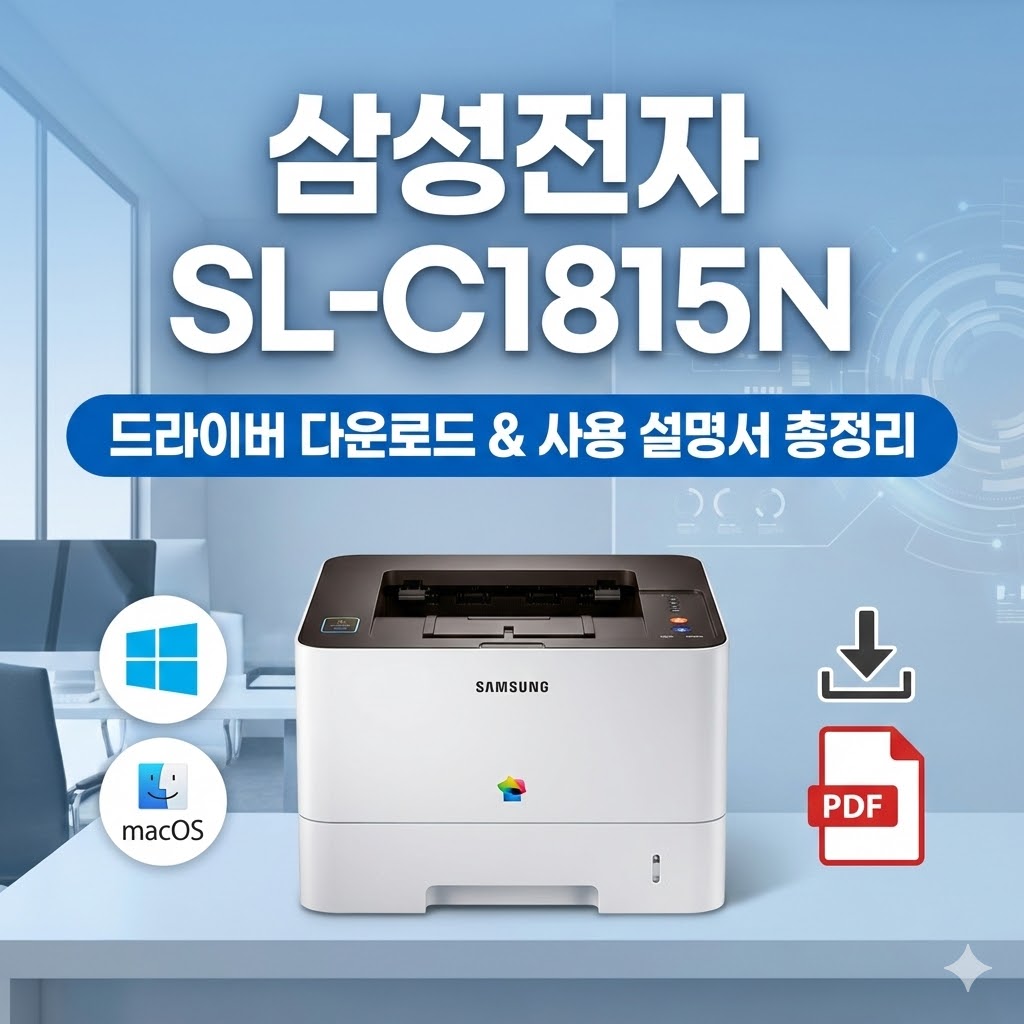
복잡한 네트워크 설정 없이 직관적이고 안정적인 USB 연결 방식을 선호하시는 분들께 딱 맞는 모델인데요. PC 포맷 후 드라이버 재설치가 필요하시다면 오늘 공유해 드리는 링크와 가이드로 5분 만에 해결해 보세요!
1.삼성 SL-C1815N, 소규모 오피스에 추천하는 이유
드라이버 설치 전, 이 프린터가 가진 알짜배기 장점들을 가볍게 체크해 보겠습니다.
삼성 프린터 드라이버 다운받기- 선명한 고해상도 출력: 삼성의 레이저 기술이 적용되어 최대 9,600 × 600dpi의 유효 해상도를 자랑합니다. 비즈니스용 제안서나 컬러 그래픽이 들어간 문서를 출력할 때 텍스트 번짐 없이 아주 깔끔한 결과물을 보여줍니다.
- 경제적인 분리형 토너: 검정, 시안, 마젠타, 노랑 4개의 카트리지가 각각 분리되어 있어, 다 쓴 색상만 교체하면 되므로 유지비 절감에 매우 유리합니다. (표준 기준: 흑백 약 2,500매 / 컬러 약 1,800매)
- 준수한 출력 속도: 512MB의 넉넉한 기본 메모리를 탑재하여 흑백과 컬러 모두 분당 최대 18페이지(18ppm)의 속도로 쾌적하게 인쇄할 수 있습니다.
- 단순함과 안정성: 잦은 오류가 발생할 수 있는 복잡한 무선 네트워크 대신, 컴퓨터와 다이렉트로 연결하는 USB 인터페이스를 채택하여 누구나 끊김 없이 안정적으로 사용할 수 있습니다.
2.운영체제별 공식 드라이버 다운로드
현재 사용 중이신 PC의 운영체제(OS)에 맞는 설치 파일을 다운로드하여 실행해 주세요.
Windows 윈도우용 통합 드라이버
윈도우 환경에서 프린터의 모든 기능을 원활하게 제어할 수 있는 표준 드라이버입니다.
- 지원 OS: Windows 11, Windows 10, Windows 8.1, Windows 7 (32-bit / 64-bit 공용)
- 파일 이름:
C141x_161x_181x_182x_Series_WIN_SPL_PCL_V3.13.06.02.07_CDV1.02.exe - 버전 정보: V3.13.06.02.07
Mac 맥북/아이맥용 전용 드라이버
최신 macOS 업데이트에 완벽하게 대응하는 애플 기기 전용 설치 파일입니다.
- 지원 OS: macOS 15 Sequoia, 14 Sonoma, 13 Ventura ~ 10.15 Catalina
- 파일 이름:
samsung-printer-essentials-SE-1_1_3_5.pkg - 버전 정보: V1.1.3.5
3.사용자 매뉴얼 (설명서) 다운로드
봉투나 라벨지 같은 특수 용지 급지 방법, 각 색상별 토너 카트리지 교체 방법, 상태 표시등 에러 해결법 등이 궁금하시다면 공식 한국어 매뉴얼을 꼭 참고해 보세요.
- 다운로드 파일:
C18R_Printer_UG_KR_240429.pdf - 지원 언어: 한국어
4.1분 설치 꿀팁
삼성 프린터 드라이버 다운받기
- USB 케이블 연결 타이밍: 드라이버 설치 프로그램을 먼저 실행하신 후, 화면에서 ‘프린터를 연결하세요’라는 안내 메시지가 나올 때 프린터 전원을 켜고 USB 케이블을 PC에 꽂아주세요. 미리 꽂아두면 윈도우가 임의의 기본 드라이버를 잡아버려 충돌이 일어날 수 있습니다.
- 용지 설정 주의: 기본 250매 용지함 외에 다용도 용지함을 통해 두꺼운 용지나 라벨지를 인쇄하실 때는, 인쇄 전 프린터 속성(설정)에서 반드시 ‘용지 종류’를 해당 용지에 맞게 변경해 주셔야 잉크 번짐이나 용지 걸림을 예방할 수 있습니다.
마무리하며 삼성 SL-C1815N은 복잡한 기능은 빼고 ‘고품질 컬러 인쇄’라는 기본기에 집중한 튼튼한 프린터입니다. 공유해 드린 파일로 막힘없는 출력 환경을 세팅하시길 바랍니다.
글이 도움이 되셨다면 공감 한 번씩 부탁드리며, 설치 중 PC에서 프린터를 인식하지 못하거나 궁금한 점이 있다면 편하게 댓글 남겨주세요!