안녕하세요! 오늘은 소규모 사무실이나 홈 오피스에서 가성비 끝판왕으로 불리는 흑백 레이저 프린터,
신도리코 LP3070DN의 필수 소프트웨어와 사용법을 정리해 드립니다.
새로 프린터를 설치하거나 PC를 포맷하신 분들은 아래 가이드를 따라 드라이버를 설치해 보세요.
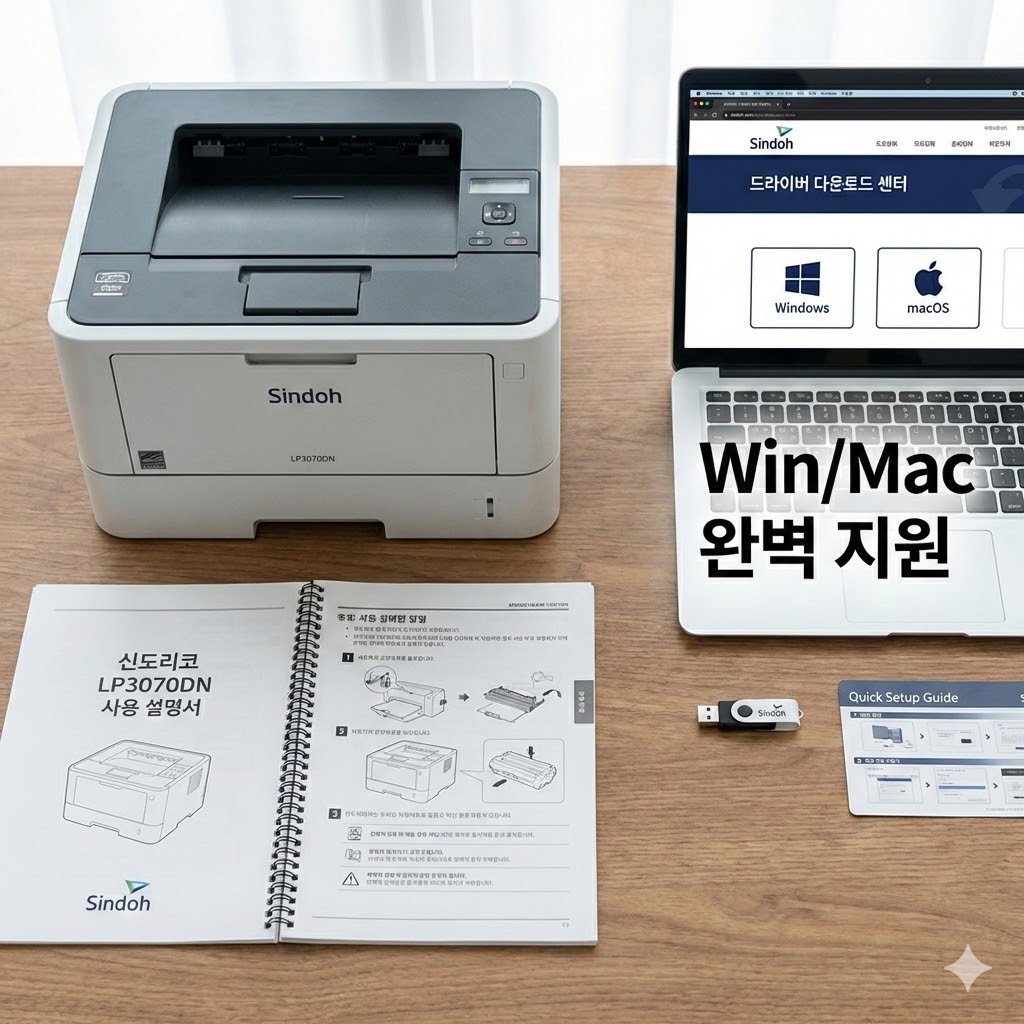
신도리코 LP3070DN은 어떤 프린터인가요?
LP3070DN은 분당 최대 34페이지(A4 기준)의 빠른 인쇄 속도와 자동 양면 인쇄 기능을 갖춘 똑똑한 프린터입니다.
- 해상도: 최대 2400 IQ 품질로 선명한 텍스트 출력
- 연결성: Wi-Fi 무선 인쇄, 이더넷, USB 2.0 지원
- 내구성: 월 최대 30,000매 출력이 가능한 견고한 설계
OS별 드라이버 다운로드 (최신 버전)
설치 전 본인의 운영체제(OS)를 확인하신 후, 해당되는 파일을 다운로드하세요.
신도리코 LP3070DN 드라이버 다운로드1. Windows용 드라이버 (11 / 10 / 8.1 / 7)
가장 보편적으로 사용되는 HBP 통합 드라이버입니다.
- 파일명:
Sindoh_LP3070dn_HBP_EPIT_x86x64_4.0.0.0.zip - 버전: V4.0.0.0
- 특징: 32비트 및 64비트 시스템을 모두 지원합니다.
2. macOS용 드라이버 (Sequoia / Sonoma / Ventura 등)
맥북이나 아이맥 사용자를 위한 전용 드라이버입니다.
- 파일명:
Mac DriverMono.zip - 버전: V1.0
- 호환: 최신 macOS 15(Sequoia)부터 이전 버전까지 폭넓게 지원합니다.
사용 설명서 및 매뉴얼 다운로드
프린터 설정 방법, 용지 걸림 해결, 토너 교체 방법 등이 궁금하시다면 아래 매뉴얼을 확인하세요.
- 파일명:
A500dn LP3070dn 사용설명서_5차_210913.pdf - 내용: 상세 기능 설정 및 오류 코드 해결 가이드
설치 전 체크리스트 (꿀팁)
- 연결 방식 선택: USB 케이블로 직접 연결할지, Wi-Fi를 통해 무선으로 연결할지 먼저 결정하세요.
- 기존 드라이버 삭제: 동일 모델의 구버전 드라이버가 설치되어 있다면 삭제 후 새 버전을 설치하는 것이 오류를 방지하는 지름길입니다.
- 토너 절약 모드: 매뉴얼을 참고하여 1200 IQ 또는 600dpi 설정을 활용하면 토너를 더욱 경제적으로 사용할 수 있습니다.
신도리코 LP3070DN 드라이버 다운로드주의사항: 드라이버 설치 중 프린터 전원을 켜라는 메시지가 나올 때 케이블을 연결해야 PC가 프린터를 정확히 인식합니다.
도움이 필요하신가요?
설치 과정에서 막히는 부분이 있거나 파일 다운로드가 원활하지 않다면 언제든 댓글로 문의 남겨주세요!