코니카 미놀타(Konica Minolta) bizhub C220은 뛰어난 내구성과 가성비로 오랫동안
사랑받는 복합기입니다. 하지만 PC를 교체하거나 윈도우를 업데이트하면 드라이버를
다시 설치해야 하는 번거로움이 있죠.
오늘은 코니카 미놀타 bizhub C220 드라이버 다운로드와 상세 매뉴얼을 한눈에 정리해 드립니다.
내 환경에 맞는 파일을 찾아 바로 설치해 보세요.
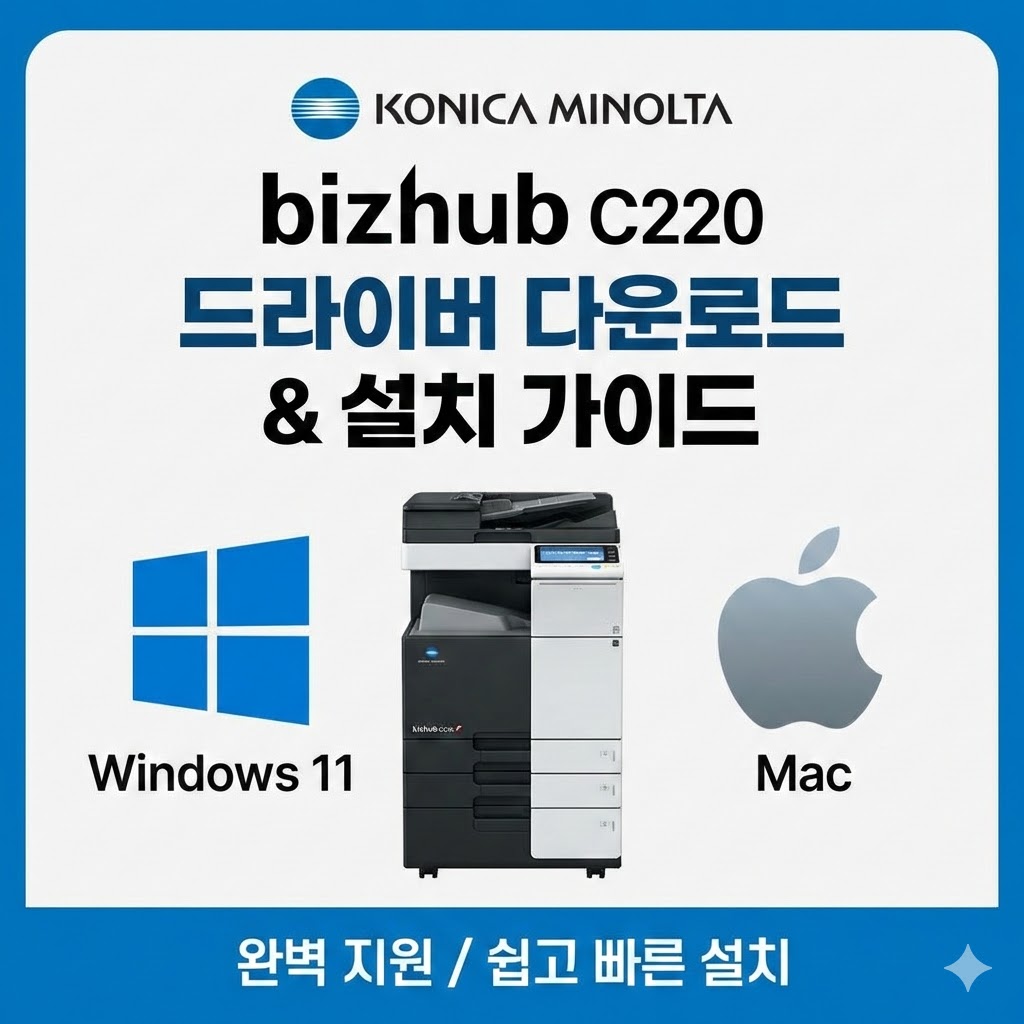
1.bizhub C220 주요 사양 확인
설치 전, 본인의 기기 사양을 확인하면 더욱 효율적으로 사용할 수 있습니다.
- 인쇄 속도: 컬러/흑백 분당 22매 (중소규모 사무실 최적)
- 스캔: 단일 패스 듀얼 스캐닝 (분당 최대 80매 스캔 가능)
- 조작성: 7인치 컬러 터치스크린 및 직관적인 UI 제공
- 보안: 사용자 인증 및 데이터 암호화 지원
2.운영체제별 드라이버 다운로드 (Windows/Mac)
자신의 컴퓨터 OS 버전에 맞는 파일을 선택하세요. 최신 윈도우 11 및 macOS 15를 지원합니다.
bizhub C220 드라이버 다운받기✅ Windows 사용자 (11, 10, 8.1, 7 지원)
| 구분 | 드라이버 종류 | 버전/형식 |
| 일반 문서용 | PCL6 드라이버 | V3.7.0.0 / ZIP |
| 그래픽/디자인용 | PS 드라이버 | V3.7.0.0 / ZIP |
| PC 팩스용 | FAX 드라이버 | V3.7.0.0 / ZIP |
✅ Mac 사용자 (macOS Sequoia ~ High Sierra)
- 드라이버 버전: V5.40 (DMG 파일)
- 설치 팁: 설치 후 ‘프린터 추가’ 설정에서 Bonjour 또는 AirPrint를 통해 연결하면 훨씬 간편합니다.
3.사용설명서(매뉴얼) 다운로드
복합기의 세부 설정이나 소모품 교체 방법이 궁금하시다면 아래 매뉴얼을 참고하세요.
- 파일명:
bizhub C221_C281.zip(C220 시리즈 공용 가이드 포함) - 주요 내용: 네트워크 IP 설정, 토너 교체, 용지 걸림 해결 가이드
4.5분 만에 끝내는 설치 가이드
- 파일 받기: 본인의 OS(윈도우 또는 맥)에 맞는 드라이버를 다운로드합니다.
- 압축 풀기: 받은 파일의 압축을 해제한 뒤
Setup.exe파일을 실행합니다. - 네트워크 연결: 프린터가 켜져 있는지 확인하고, 설치 프로그램의 안내에 따라 기기를 검색하여 추가합니다.
- 테스트 인쇄: 설치 완료 후 ‘테스트 페이지 인쇄’를 눌러 정상 작동을 확인합니다.
💡 설치 중 문제가 발생하나요?
만약 설치 중 IP 주소를 찾지 못하거나 드라이버 오류가 발생한다면 댓글로 증상을 남겨주세요.
최대한 빠르게 답변해 드리겠습니다!