오늘은 뛰어난 용지 처리 능력과 압도적인 작업 속도로 바쁜 사무실의 든든한 메인 복합기로 활약 중인 A3 컬러 레이저 복합기, 코니카미놀타(Konica Minolta) Bizhub C368 모델의 공식 드라이버와 매뉴얼 다운로드 정보를 준비했습니다.
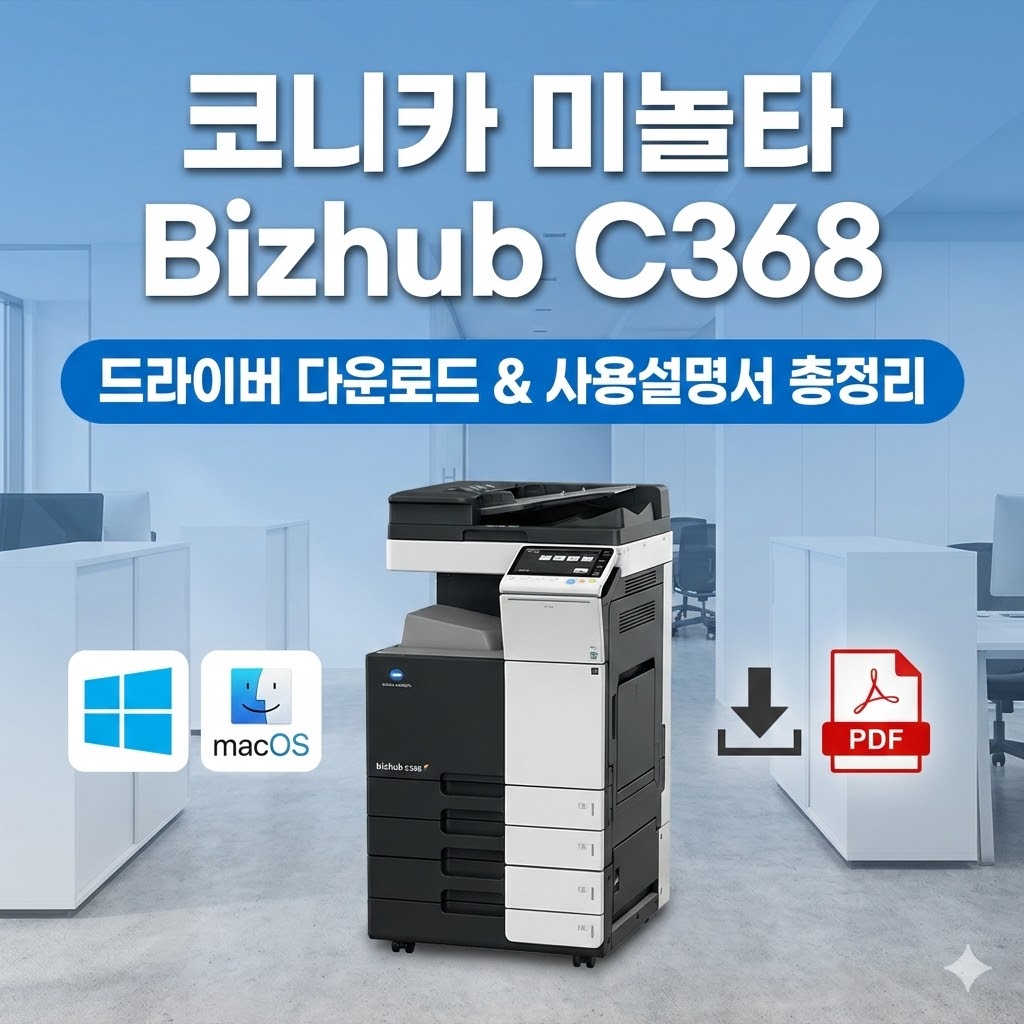
PC 포맷 후 인쇄가 안 되거나, 새 자리에서 스캔 연결이 필요하신 분들은 오늘 정리해 드리는 설치 파일과 가이드를 통해 5분 만에 완벽하게 세팅해 보세요!
1.코니카미놀타 Bizhub C368, 바쁜 오피스에 추천하는 이유
설치 파일을 다운로드하기 전에, 이 장비가 왜 많은 기업에서 사랑받는지 핵심 스펙을 가볍게 짚어보겠습니다.
코니카 미놀타 드라이버 다운받기- 초고속 출력 & 스캔: 컬러와 흑백 모두 분당 최대 36페이지(36ppm)의 쾌적한 인쇄 속도를 자랑합니다. 특히 싱글 패스 듀얼 스캐너(옵션) 장착 시 분당 최대 160매의 양면 스캔이 가능해 문서 디지털화 작업에 압도적인 효율을 보여줍니다.
- 고해상도 디테일: 최대 1,800 × 600dpi(또는 1,200 × 1,200dpi)의 고해상도를 지원하여 작은 텍스트부터 디테일한 컬러 그래픽까지 선명하게 구현해 냅니다.
- 괴물 같은 급지 용량: 기본 1,150매에서 시작해 옵션 추가 시 무려 최대 6,650매까지 용지를 적재할 수 있어, 용지 부족으로 흐름이 끊기는 일이 없습니다. (최대 1.2m 배너 인쇄도 지원!)
- 직관적인 9인치 터치스크린: 2GB의 기본 메모리와 250GB 하드 디스크 드라이브(HDD)를 탑재하고 있으며, 태블릿처럼 다루기 쉬운 9인치 컬러 터치 패널로 누구나 쉽게 조작할 수 있습니다.
2.운영체제별 공식 드라이버 다운로드
현재 사용 중인 컴퓨터의 운영체제(OS)를 확인하신 후, 알맞은 파일을 다운로드하여 설치해 주세요.
Windows 윈도우용 (PCL 통합 드라이버)
윈도우 환경에서 복합기의 양면 인쇄, 해상도 등 모든 기능을 안정적으로 제어할 수 있는 표준 드라이버입니다.
- 지원 OS: Windows 11, Windows 10, Windows 8.1, Windows 7 (32-bit / 64-bit 공용)
- 파일 형태: ZIP 압축 파일
- 버전 정보: V1.0
Mac 맥북/아이맥용 (Mac 전용 드라이버)
최신 macOS 업데이트 버전에 완벽하게 대응하는 애플 기기 전용 설치 파일입니다.
- 지원 OS: macOS 15 Sequoia, 14 Sonoma, 13 Ventura ~ 10.12 Sierra
- 파일 형태: DMG 설치 파일
- 버전 정보: V5.40
💡 10년 차 블로거의 Mac 연결 꿀팁: DMG 파일 설치를 마친 후, 시스템 설정의 ‘프린터 및 스캐너’ 메뉴에서 Bonjour 또는 AirPrint 방식으로 프린터를 추가하시면 네트워크상에서 훨씬 빠르고 안정적으로 연결됩니다.
3.사용설명서 (매뉴얼) 다운로드
스캔 파일을 이메일이나 PC 폴더(SMB)로 전송하는 방법, 9인치 터치 패널의 세부 조작법, 토너 교체 방법 등 기기의 모든 기능을 200% 활용하고 싶다면 공식 매뉴얼을 꼭 확인해 보세요. (시리즈 통합 매뉴얼이 제공됩니다.)
- 다운로드 파일:
bizhub C258,C308,C368,C225DN,C230DN,C236DN.zip - 버전 정보: V1.0
4.드라이버 설치 시 주의사항
코니카 미놀타 드라이버 다운받기
- 압축 먼저 풀기 (Windows): 윈도우용 드라이버는 ZIP 파일로 제공됩니다. 다운로드 후 파일을 더블클릭해서 바로 실행하면 설치 중 에러가 날 수 있습니다. 반드시 우클릭 후 ‘압축 풀기’를 완료한 폴더 안에서 Setup(설치) 파일을 실행해 주세요.
- 기가비트 이더넷 연결 추천: 분당 36매의 빠른 출력과 고속 스캔을 병목 현상 없이 부드럽게 처리하려면, USB 다이렉트 연결보다는 유선 랜선(기가비트 이더넷)을 공유기에 연결해 네트워크 복합기로 세팅하시는 것을 적극 권장합니다.
마무리하며 코니카미놀타 Bizhub C368은 넉넉한 용지함과 빠른 속도로 오피스의 업무 피로도를 덜어주는 훌륭한 복합기입니다. 공유해 드린 자료로 막힘없이 쾌적한 프린팅 환경 구축하시길 바랍니다.
글이 도움이 되셨다면 공감 버튼 한 번씩 꾹 눌러주시고, 설치 중 네트워크 IP 설정이 어렵거나 궁금한 점이 있다면 언제든지 편하게 댓글 남겨주세요!